たっち&びーぷとAtom LiteでiPad/iPhoneをスイッチ化🕹️
iPad/iPhoneをスイッチにしておもちゃを動かす
この記事では、iPad/iPhoneアプリ『たっち&びーぷ Connect』でおもちゃを動かすために必要になるデバイスを自作していきます。
まずは動画で紹介
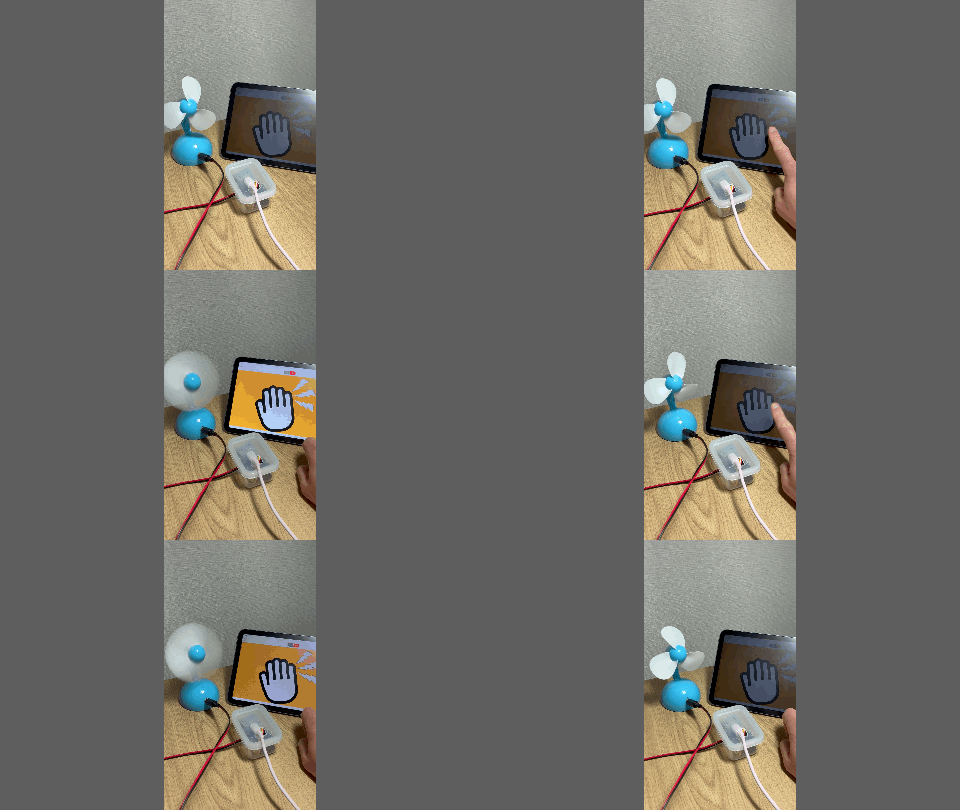
『たっち&びーぷ Connect』はタッチ以外にもきょろきょろ操作やもしもし操作に対応しているので、視線や声でも扇風機を回すことができます。
iPad/iPhoneと繋がるスイッチ制御ユニット
自作が必要なのは「スイッチ制御ユニット」になります。
模式図的に表現すると以下のようなイメージです。
┏━━━━━━━━━━━━━━━━━━━━━━━━━━━━━━━━━━━━━━━━┓
┃            無線      スイッチ            ┃
┃ 電源  -  通信機能  -  切替機能  -  プラグ ┃
┃       (Bluetooth)(DCリレー)         ┃
┗━━━━━━━━━━━━━━━━━━━━━━━━━━━━━━━━━━━━━━━━┛
iPad/iPhoneと繋がるためにはBluetooth接続できることが大事です。
スイッチ切替にはリレーという電磁石でオンオフする電子部品を利用します。
MaBeeeを使ったアイディア
これまで、iPadをスイッチにしておもちゃを操作するには乾電池型IoT製品MaBeeeを活用できることがよく知られていました。
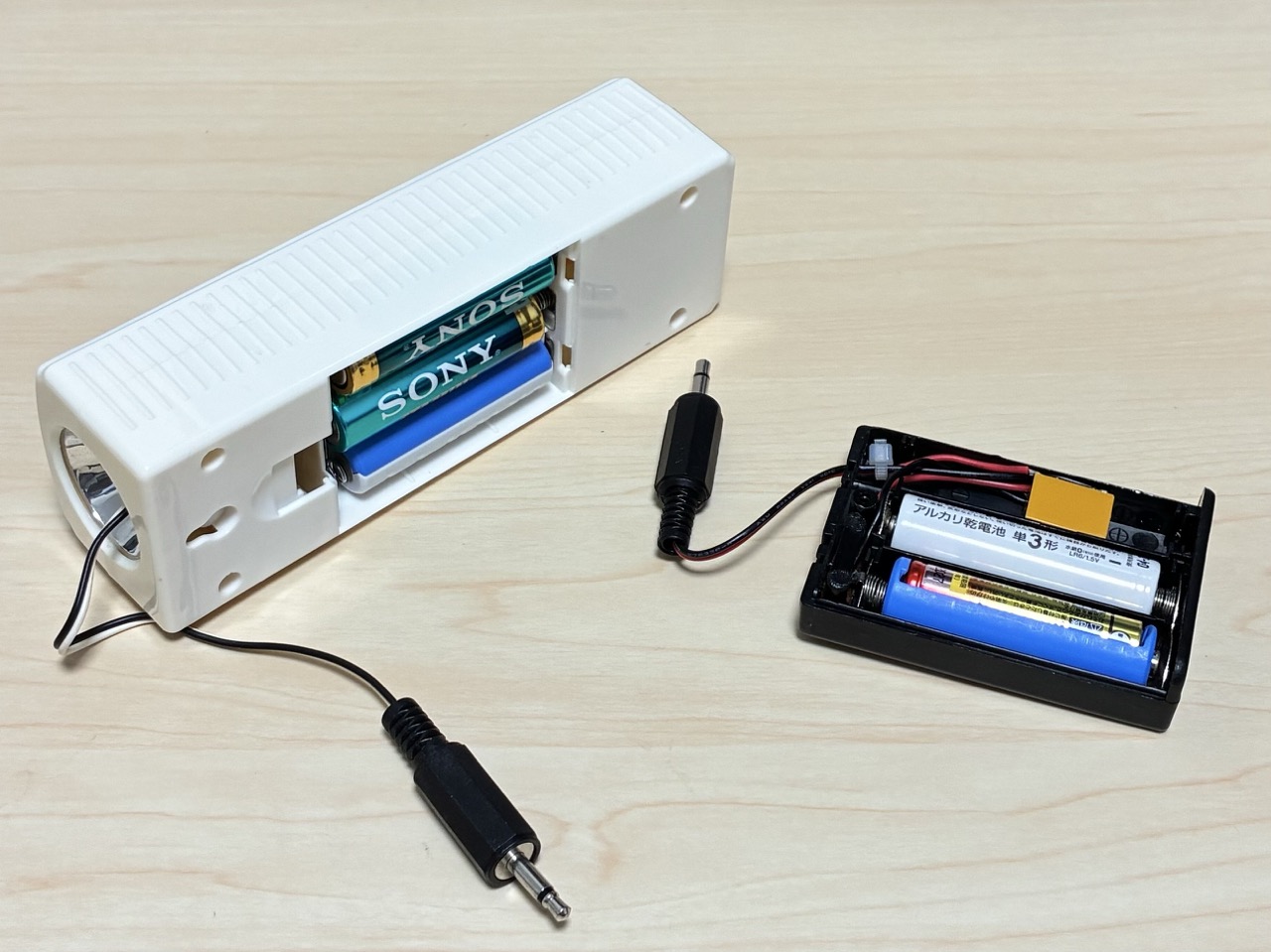
上述の模式図と照らし合わせて考えると、MaBeeeが電源と無線通信を担当していることになります。
MaBeeeが乾電池型ということで、電源そのもの。
別途電源を用意する必要がないため、全体をコンパクトにできる非常に使い勝手に優れた構成でした。
ですが、2026年4月現在、このMaBeeeは入手困難となってきているようです。
そこで、代替となるユニットを自作しようというのが本記事の内容。
コンパクトさではMaBeeeに敵いませんが、低価格で入手しやすく、半田づけ作業がなるべく少ない構成を考えてみました。
Atom Liteで自作するスイッチ制御ユニット
使用するのはAtom Liteという小型のマイコンボードと、Grove Relayというパーツです。
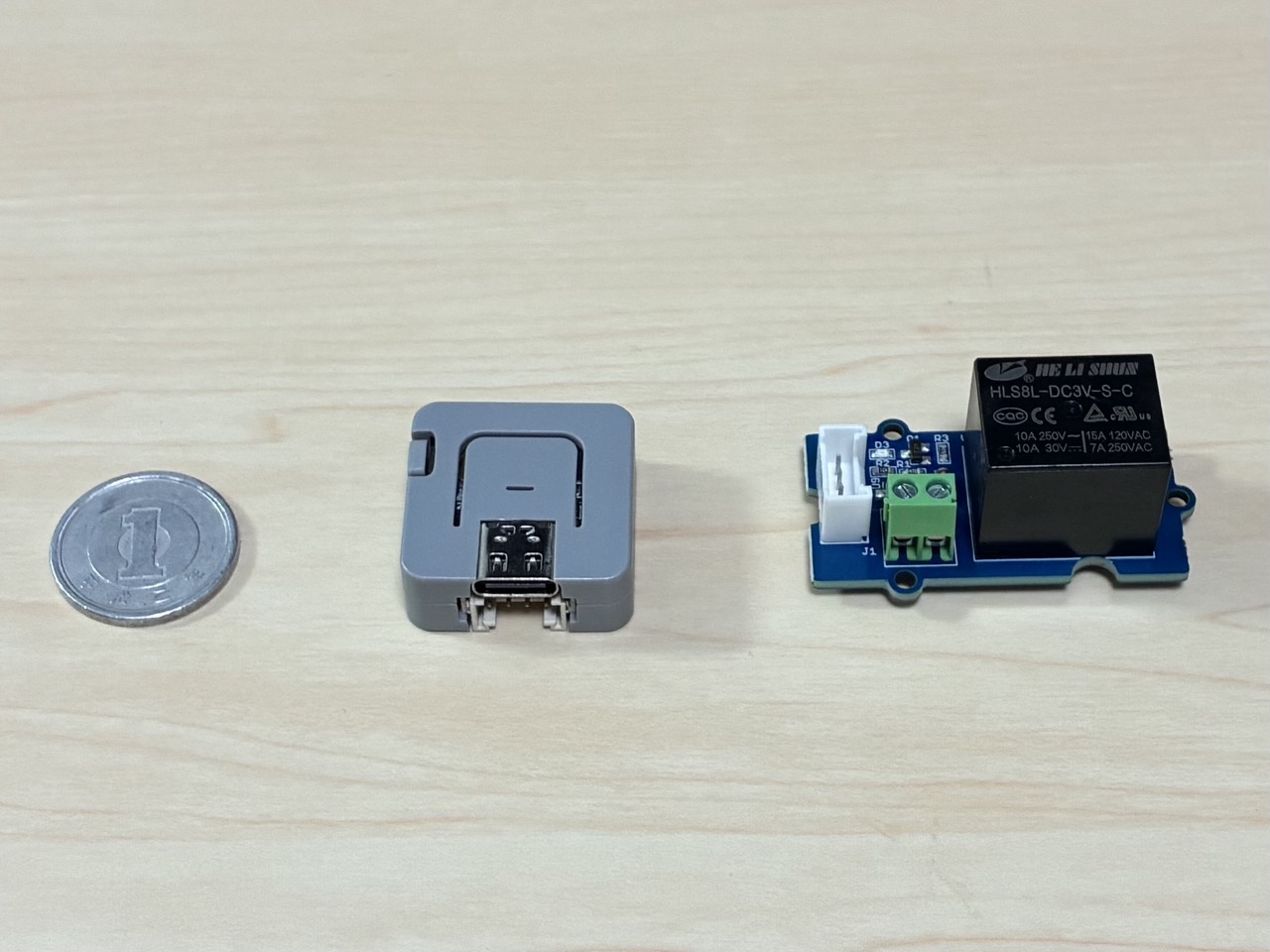
材料
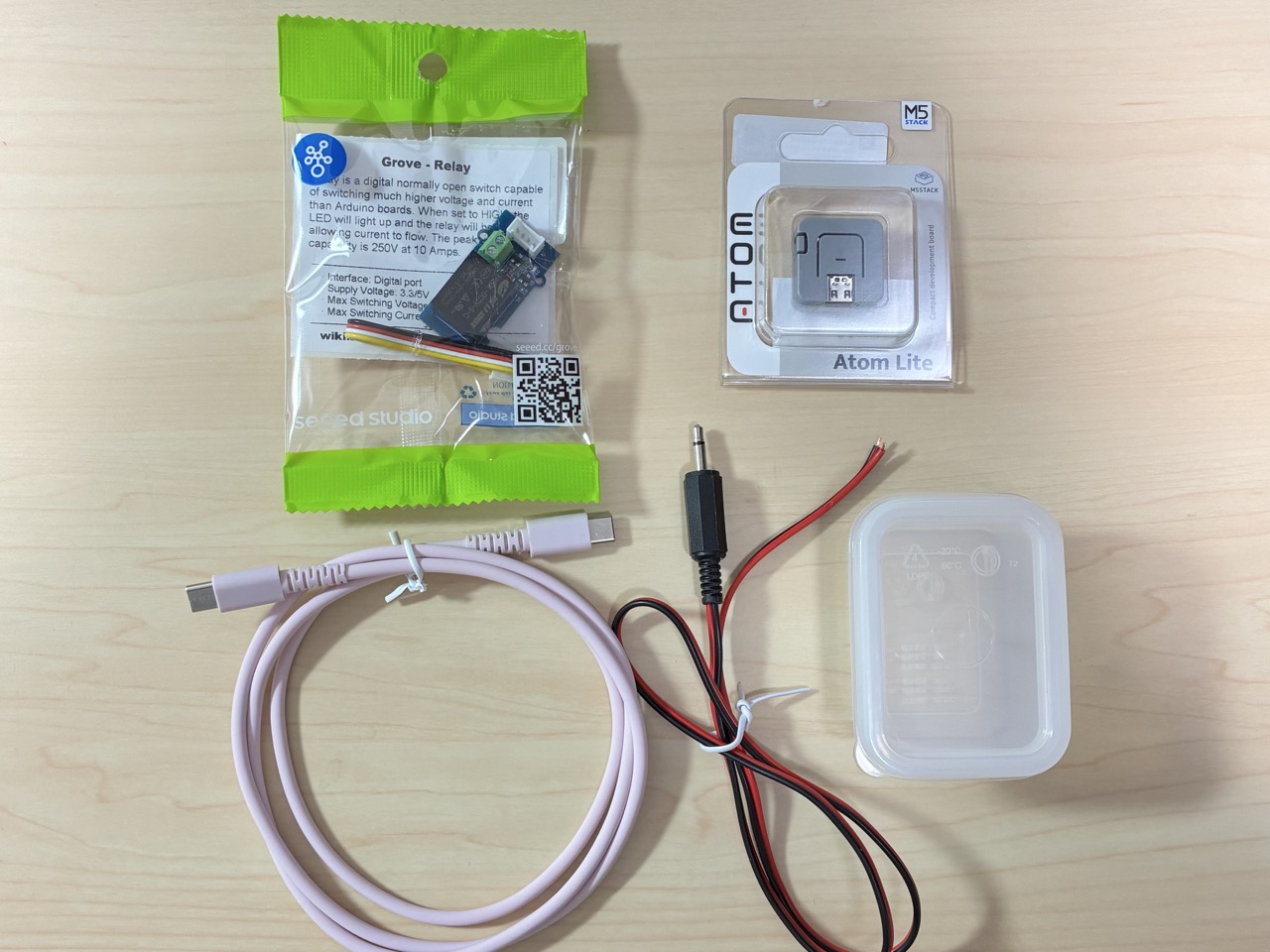
- Atom Lite
- Grove Relay
- 3.5mmモノラルプラグ+ケーブル
- USB-Cケーブル(電源用)
- タッパー
組み立て方
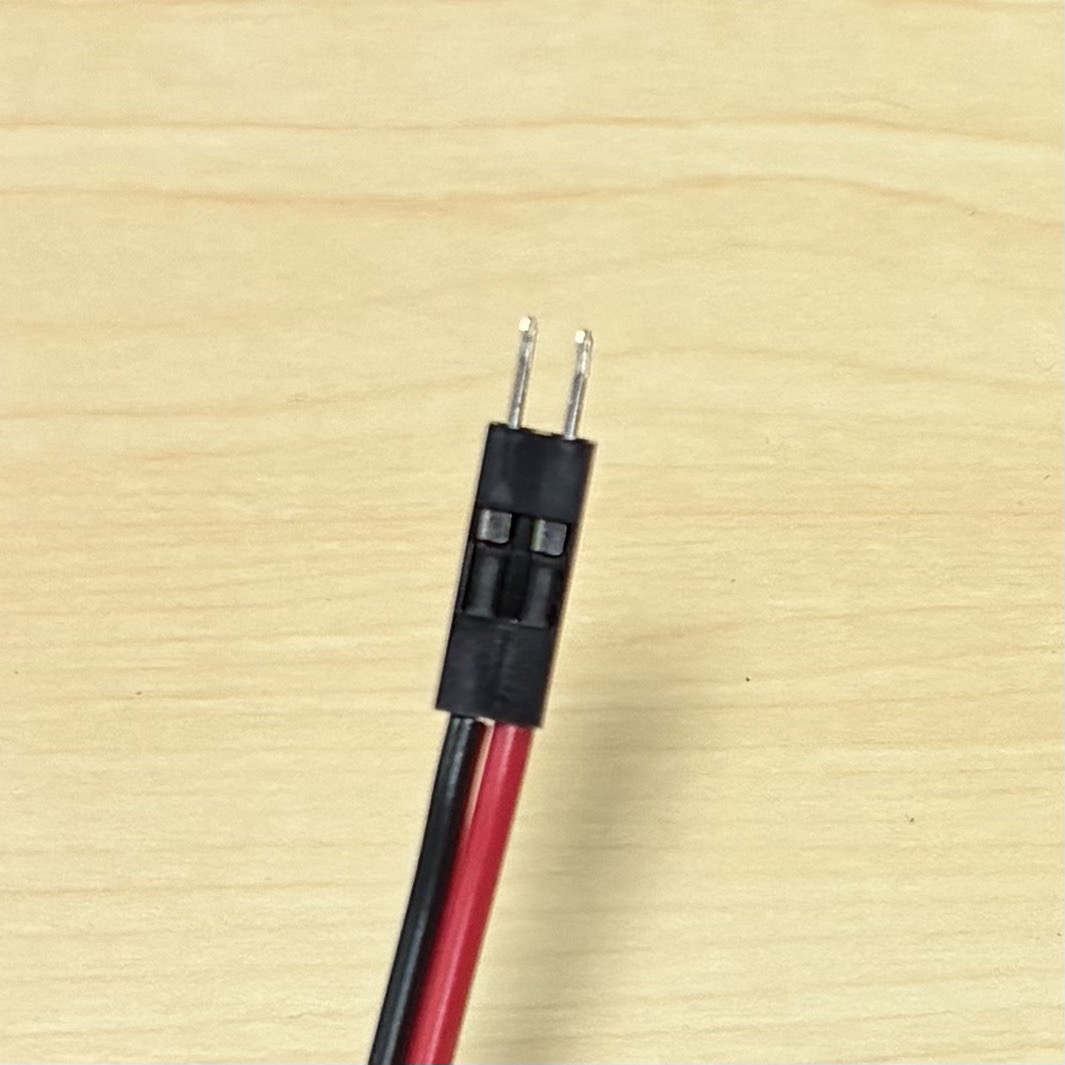
半田付け作業が必要なのはモノラルプラグの2箇所だけです。
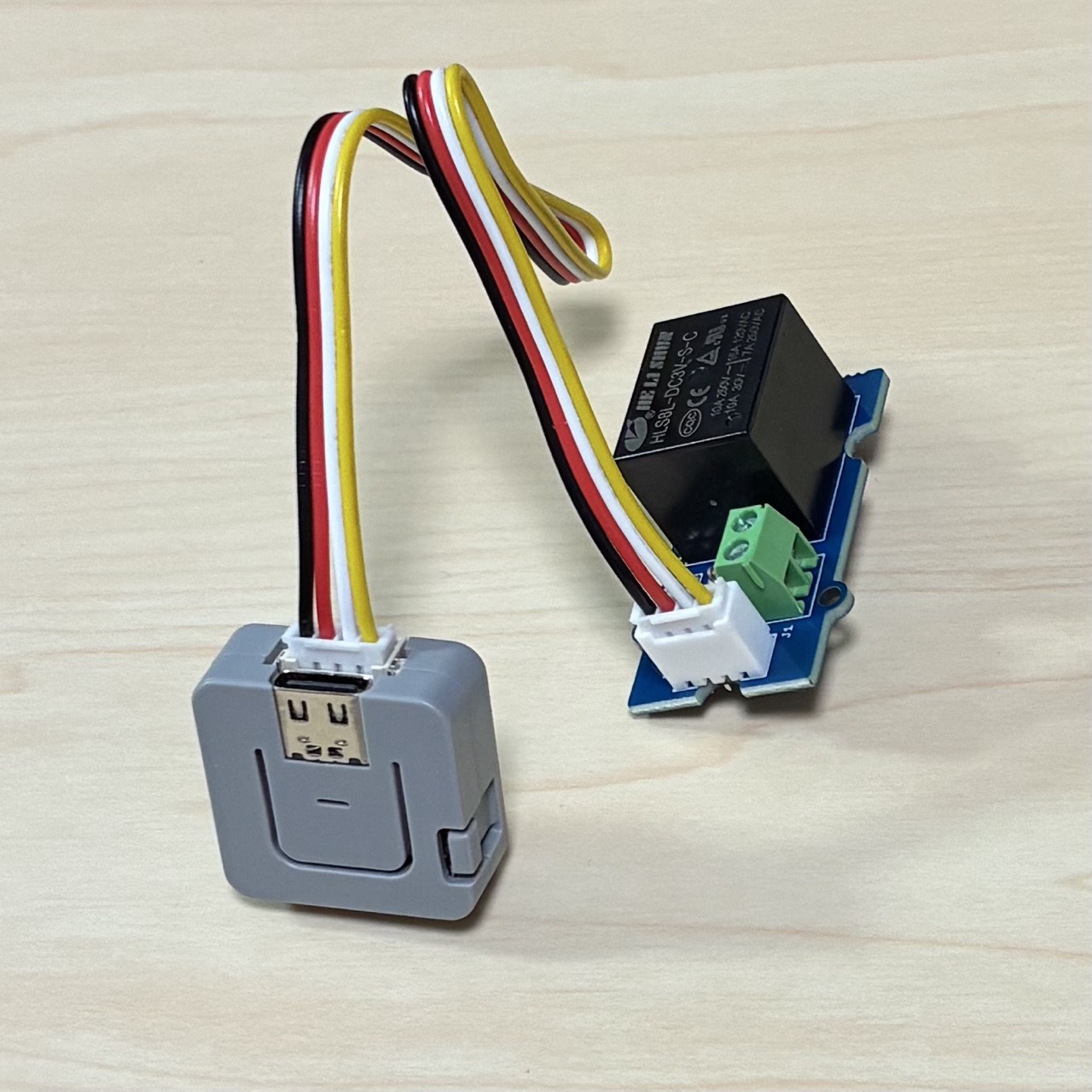
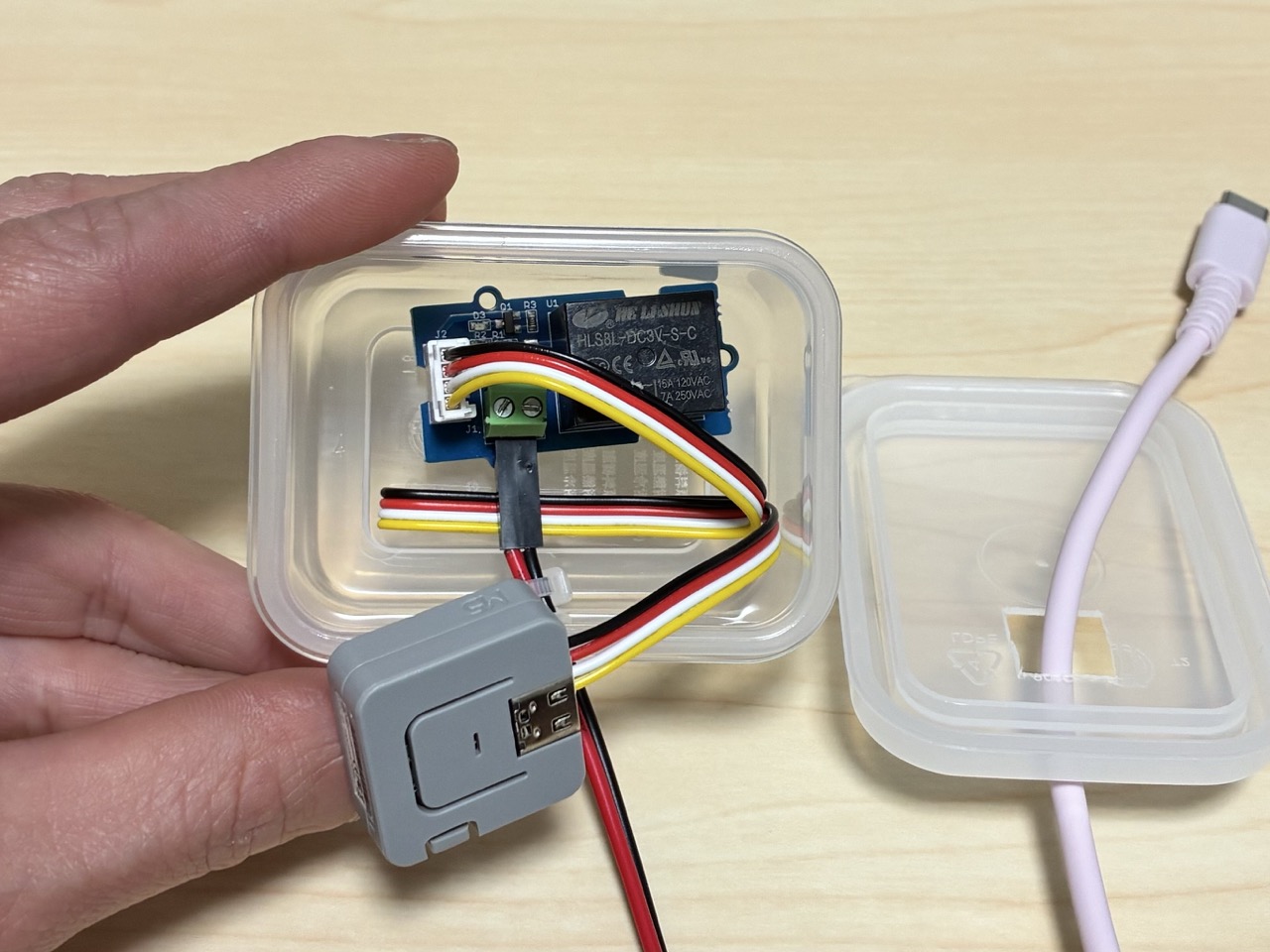
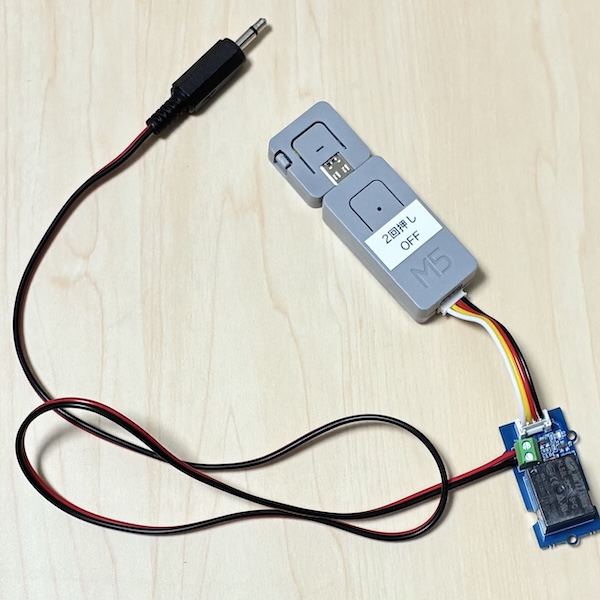
Atom Liteに、Grove Relayに同梱されている4色のケーブルを接続します。
色の並びに注意してください。
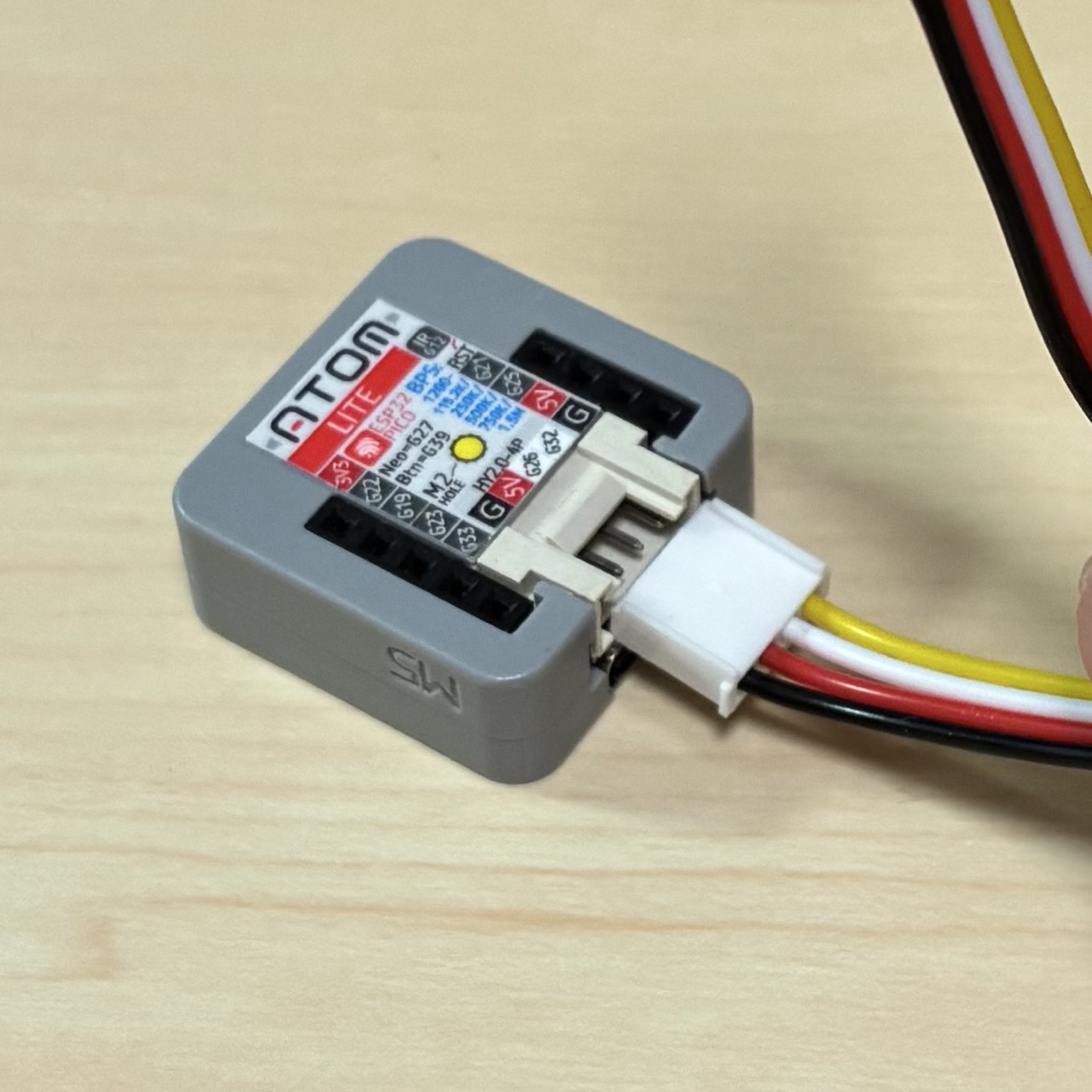
ケーブルの反対側にGrove Relayを接続します。
こちらも色の並びに注意してください。
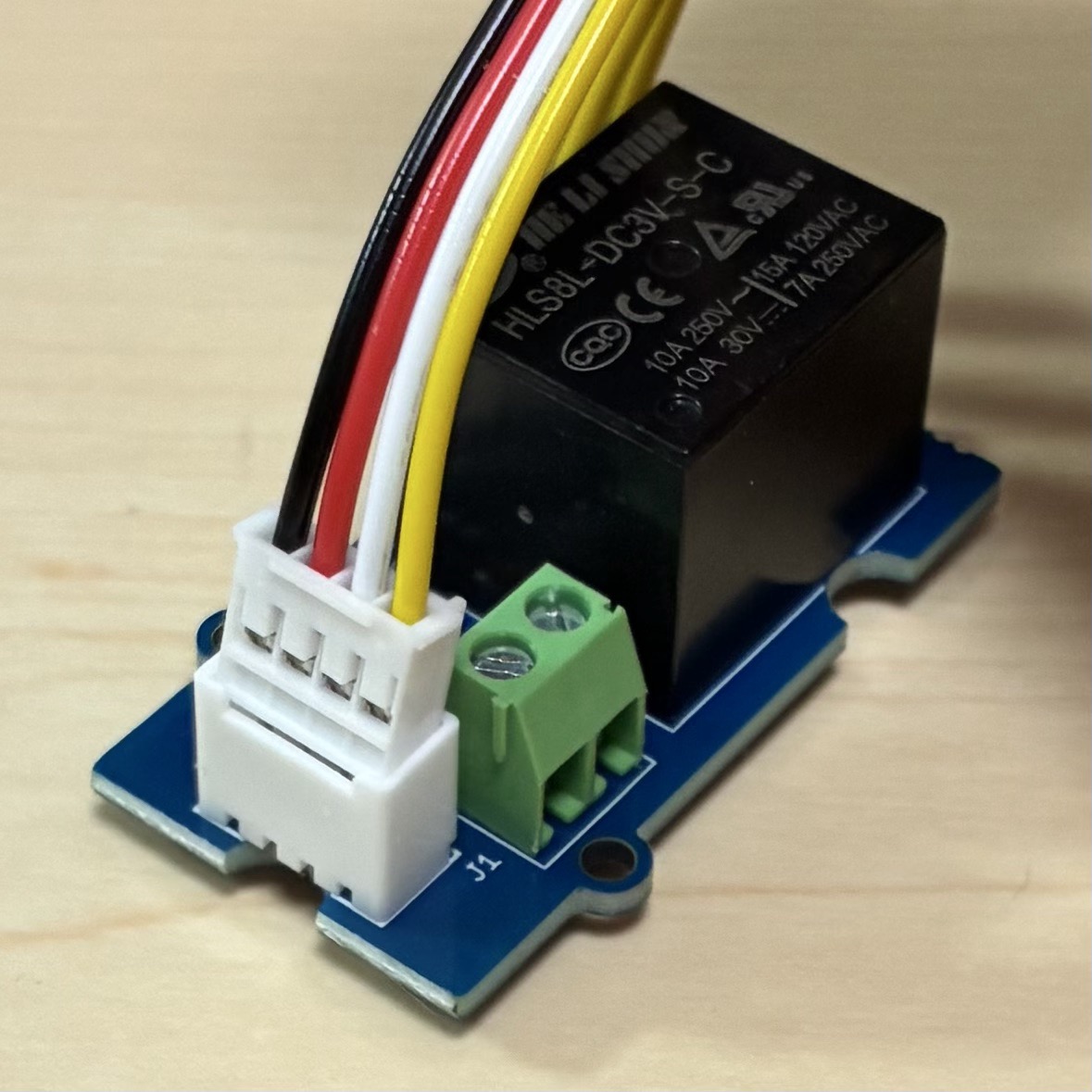
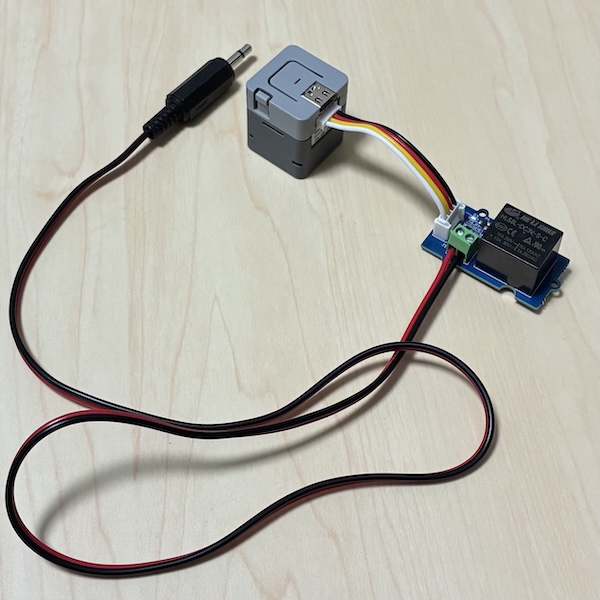
両端を繋ぐとこんな感じです。
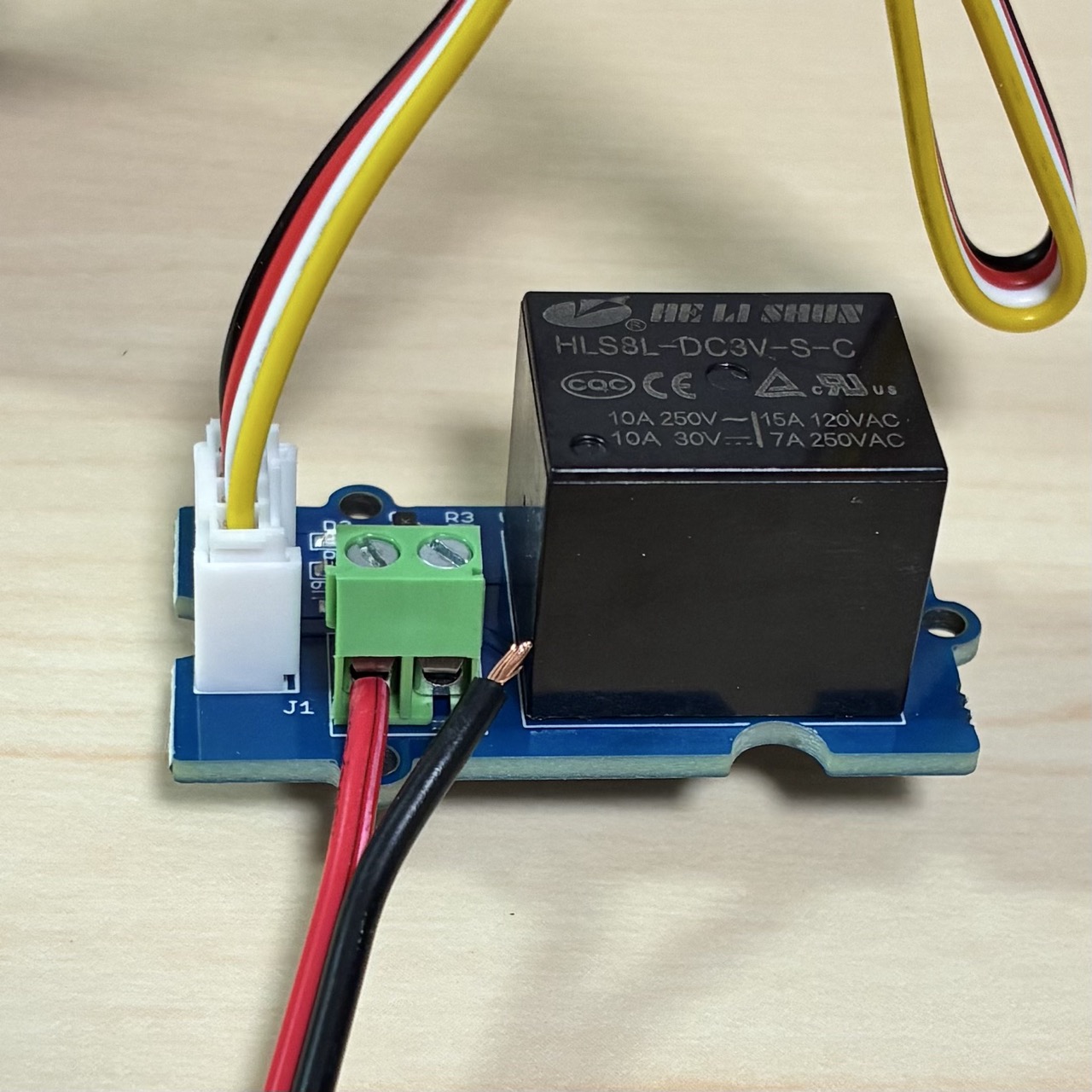
モノラルプラグが付いたケーブルを、Grove Relayに繋ぎます。
マイナスドライバーが必要です。
タッパーに入れて完成です。
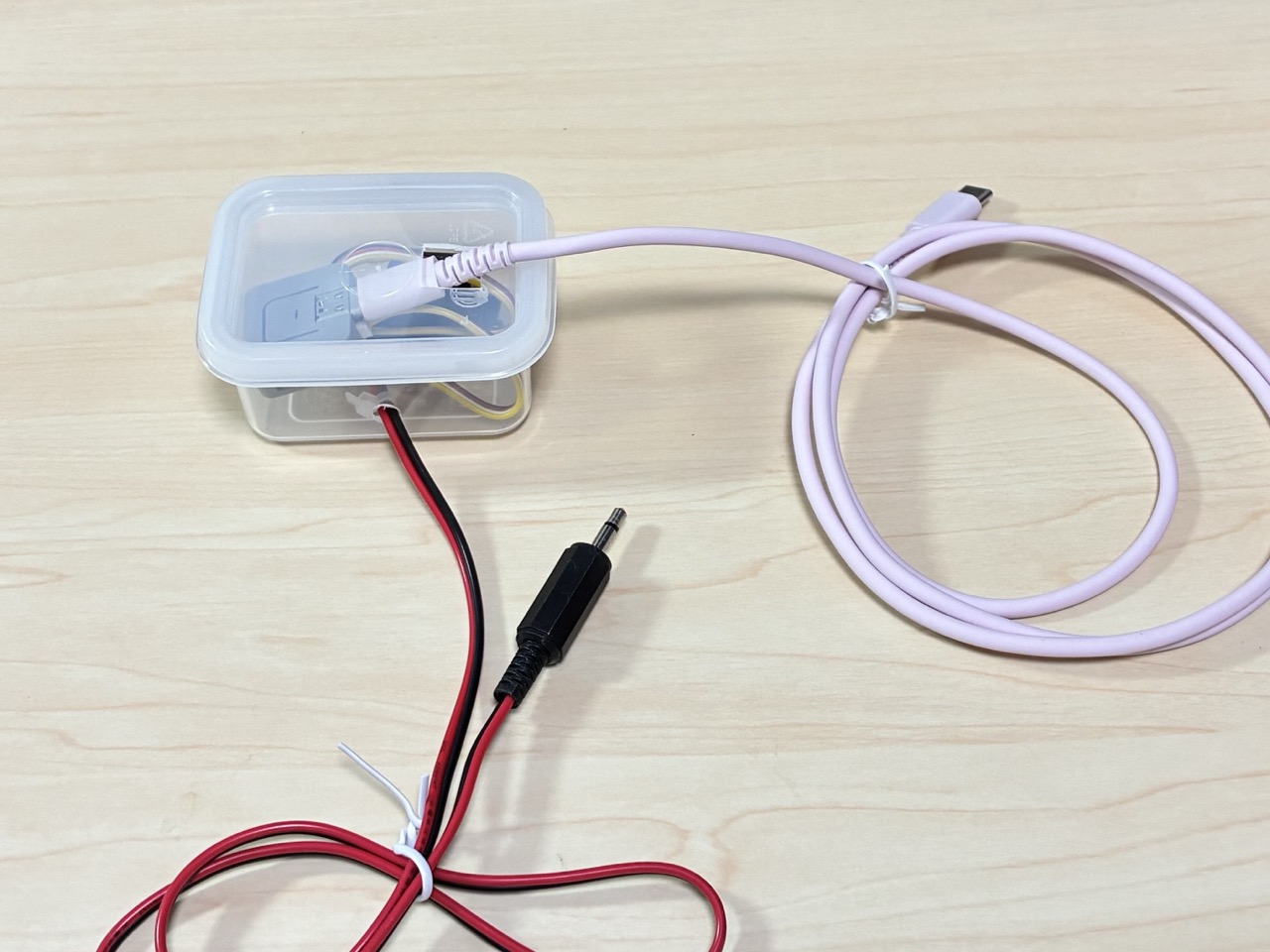
プログラムの書き込み
Atom Liteというマイコンボードは、自分でプログラムを書き込む必要があります。
Arduinoというソフトを使うのがお勧めですが、その辺りの環境設定については以下の記事で流れを解説しています。
本記事も同じAtom Liteを活用するので上の記事とほとんど同じなのですが、プログラムは少し変更します。
#include <M5Atom.h>
#include <NimBLEDevice.h>

/* ---------- UUID ---------- */
// 説明を簡単にするため、固定 UUID を使用しています。
// 実際のアプリケーションでは、独自に生成した UUID を使用してください。
// Webアプリでも生成できます⬇
// https://aki-ict.com/app/ble-uuid-generator/
const char* service_uuid = "00000001-0123-4567-1234-56789abcdef0";
const char* characteristic_uuid = "00000002-0123-4567-1234-56789abcdef0";

/* ---------- デバイス名 ---------- */
// ここでデバイス名を指定します。任意です。
// アプリ『たっち&びーぷ Connect』側からはこの名称で検索できます。
const char* device_name = "AtomLite-Relay";

#define RELAY_PIN 32
bool isConnected = false;

class ServerCallbacks : public NimBLEServerCallbacks {
  void onConnect(NimBLEServer *pServer, NimBLEConnInfo &connInfo) {
    isConnected = true;
    Serial.printf("Client connected: %s\n", connInfo.getAddress().toString().c_str());
    M5.dis.drawpix(0, CRGB::White); // 接続時に白色に点灯
  }

  void onDisconnect(NimBLEServer *pServer, NimBLEConnInfo &connInfo, int reason) {
    isConnected = false;
    Serial.println("Client disconnected, restarting advertising");
    NimBLEDevice::getAdvertising()->start();
  }
};

class ActionCallback : public NimBLECharacteristicCallbacks {
  void onWrite(NimBLECharacteristic *pChar, NimBLEConnInfo &connInfo) override {
    std::string value = pChar->getValue();
    if (!value.empty()) {
      Serial.printf("Received: %s\n", value.c_str());

    // ここで指定したコマンドをアプリ『たっち&びーぷ Connect』側で指定(Textモード)
      if (value == "1") {
        // 1というコマンドを受信した場合
        M5.dis.drawpix(0, CRGB::Red); // 赤く点灯
        digitalWrite(RELAY_PIN, HIGH); // リレーOn
      } else {
        // その他のコマンドを受信した場合
        M5.dis.drawpix(0, CRGB::White); // 白く点灯
        digitalWrite(RELAY_PIN, LOW); // リレーOff
      }
    }
  }
};

void setup() {
  Serial.begin(115200);
  M5.begin(true, false, true);
  M5.dis.clear();
  pinMode(RELAY_PIN, OUTPUT);

  NimBLEDevice::init(device_name);

  NimBLEServer *pServer = NimBLEDevice::createServer();
  pServer->setCallbacks(new ServerCallbacks());

  NimBLEService *pService = pServer->createService(service_uuid);

  NimBLECharacteristic *pCharacteristic = pService->createCharacteristic(
      characteristic_uuid,
      NIMBLE_PROPERTY::WRITE | NIMBLE_PROPERTY::WRITE_NR);
  pCharacteristic->setCallbacks(new ActionCallback());

  NimBLEAdvertising *pAdvertising = NimBLEDevice::getAdvertising();
  pAdvertising->addServiceUUID(service_uuid);
  pAdvertising->enableScanResponse(true);
  pAdvertising->setName(device_name);
  pAdvertising->start();

  Serial.println("Advertising started");
}

void loop() {
  if (!isConnected) {
    /* BLE接続待機中 */

    /* 本体ボタン */
    if (M5.Btn.wasPressed()) {
        digitalWrite(RELAY_PIN, HIGH); // リレーOn
    }
    if (M5.Btn.wasReleased()) {
        digitalWrite(RELAY_PIN, LOW); // リレーOff
    }

    // 接続待機中は青点滅
    uint32_t now = millis();
    if (now % 1000 < 500) {
      M5.dis.drawpix(0, CRGB::Blue);
    } else {
      M5.dis.clear();
    }
  }
  M5.update();
}
たっち&びーぷとの連携
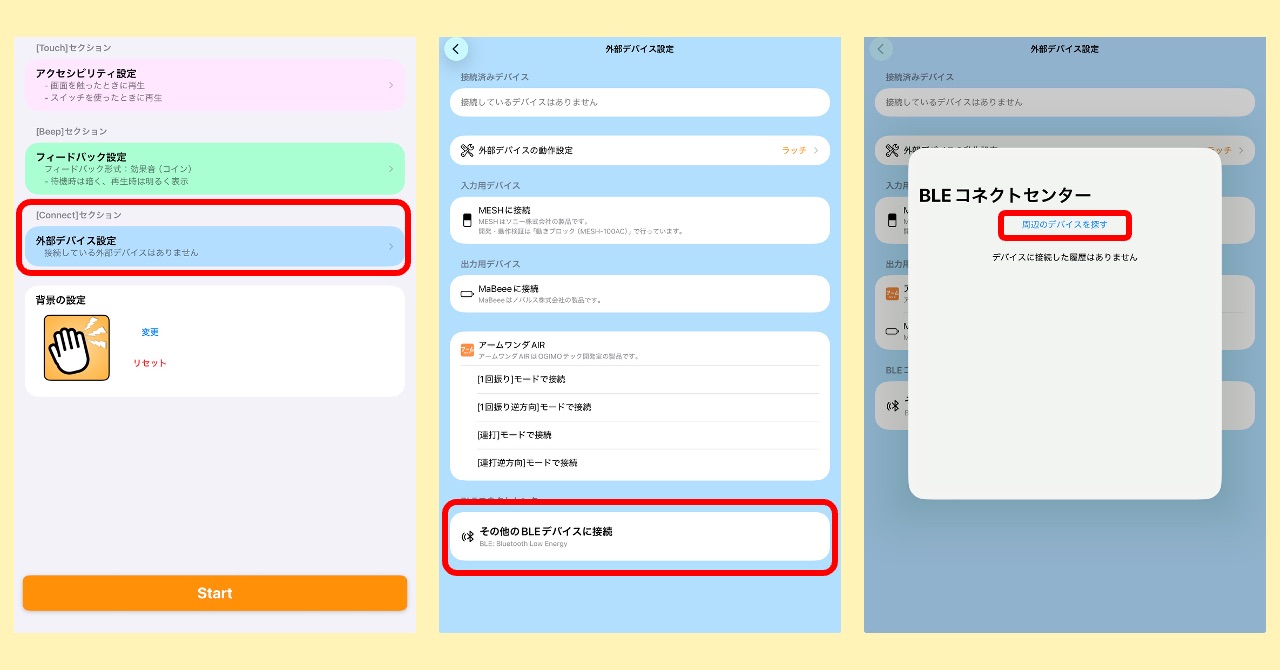
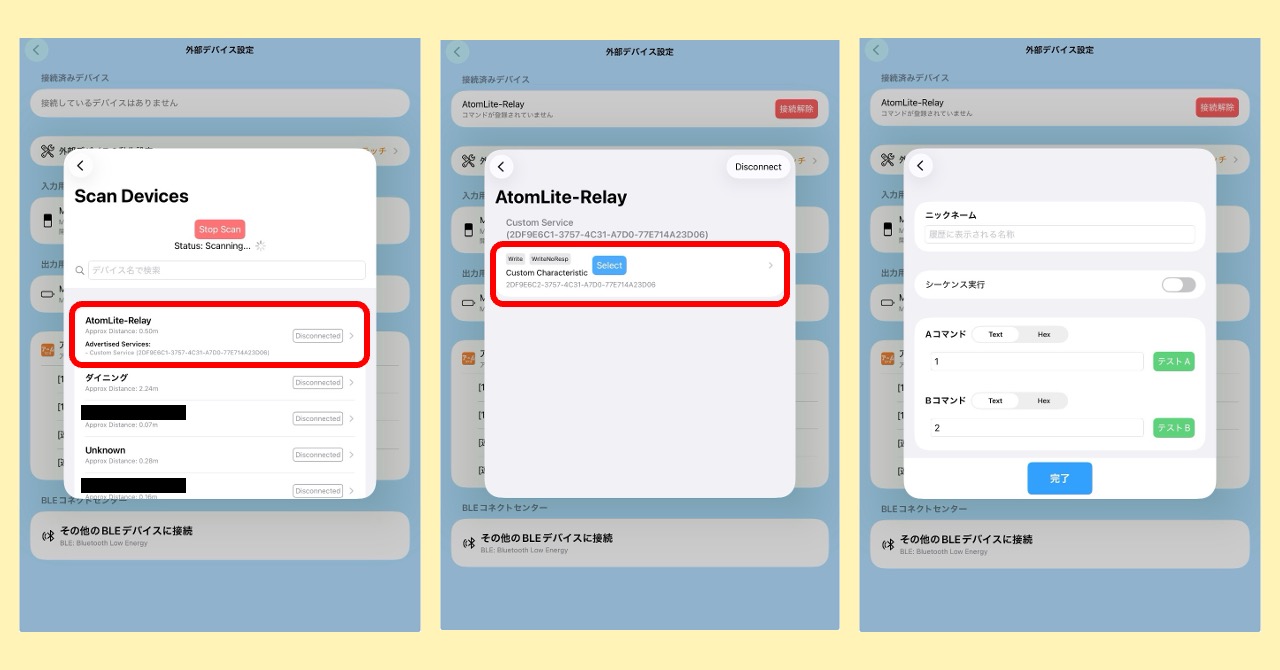
iPad/iPhoneアプリ『たっち&びーぷ Connect』の操作手順は以下の通りです。
- [外部デバイス接続]を開く
- [その他のBLEデバイスに接続]をタップする
- [周辺のデバイスを探す]をタップする
- <AtomLite-Relay> というデバイス(プログラム内で指定した名称)を探してタップする
- [Select]ボタンをタップする
- コマンドを登録する(Aコマンドはプログラム内で指定した文字列)
おまけ
シーケンス実行もできます。
シーケンス実行とは、外部機器に対して複数の動作を順番に自動実行させる機能です。
コマンド例はこんな感じ⬇️です。
1
{wait1000ms}
2
{wait500ms}
1
{wait500ms}
2
現場で活用するための改良(追記)
このデバイスは訪問カレッジの活動で活用してもらうために作成しています。
ここからは実際に現場での使いやすさに重点を置いて改良していった部分を記録していきます。
バッテリー導入で小型化
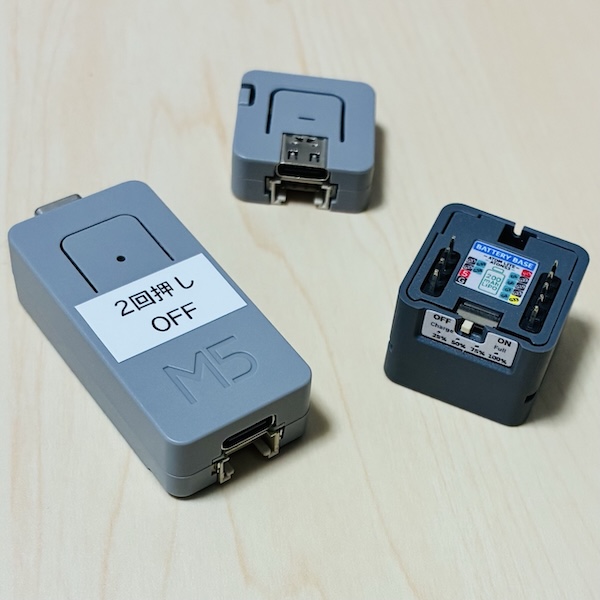
Atom Liteに接続できるバッテリー製品がいくつか市販されています。
 スイッチサイエンス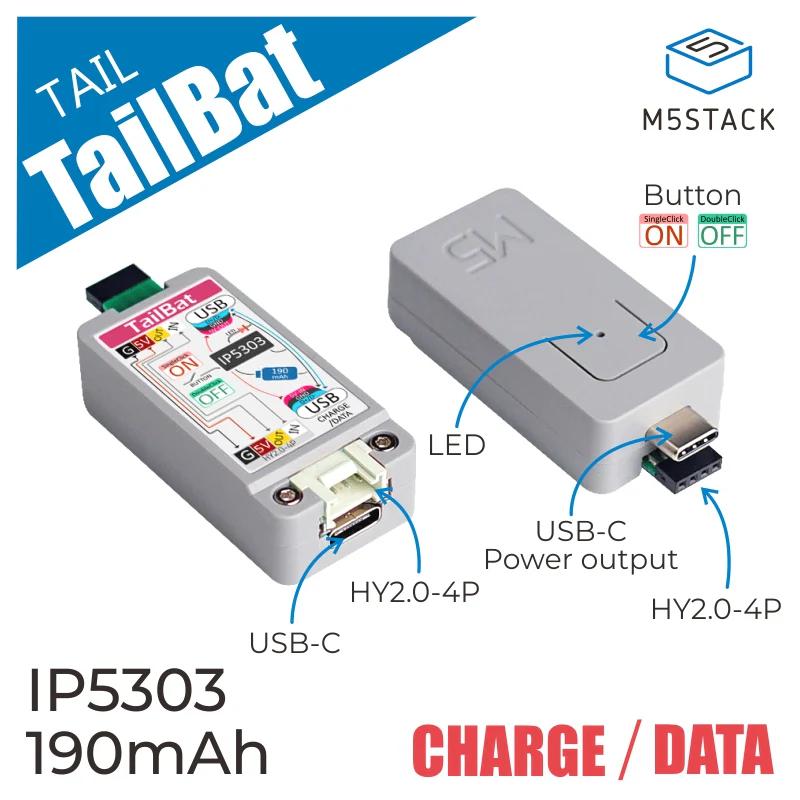
 スイッチサイエンス
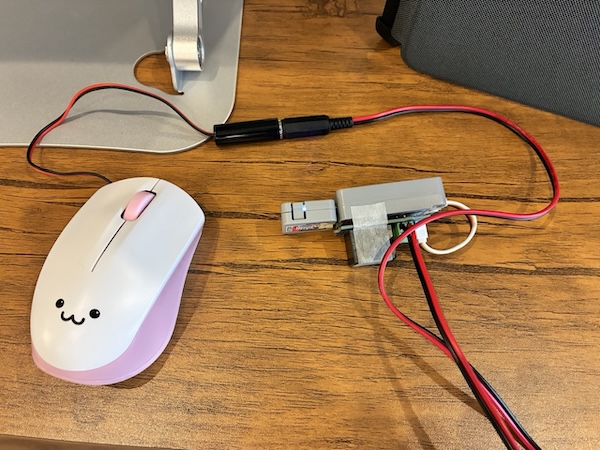
バッテリーベースの方がコンパクトにまとめられますが、電源のスライドスイッチが少し小さいです。細かい所が見えづらい方には辛いかも…
今回はTailBATを採用しました。
Groveケーブルを変更
Grove Relayに付属する4色ケーブルは少し長かったので、短いものに変更しました。
スイッチサイエンス 
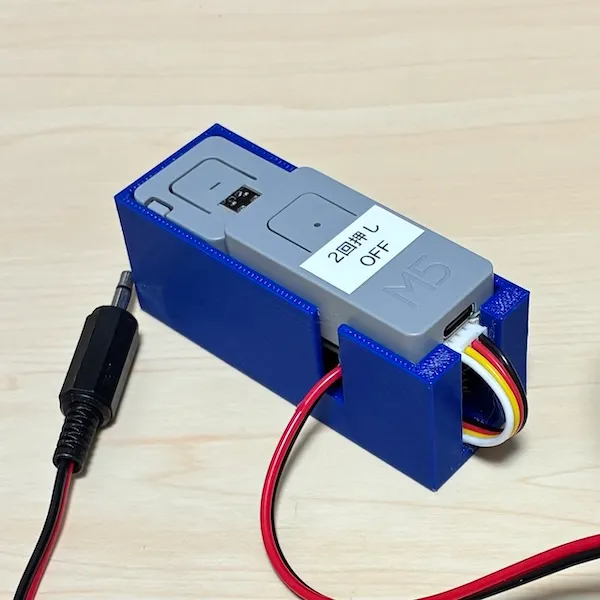
3Dプリンターで保護ケースを作成
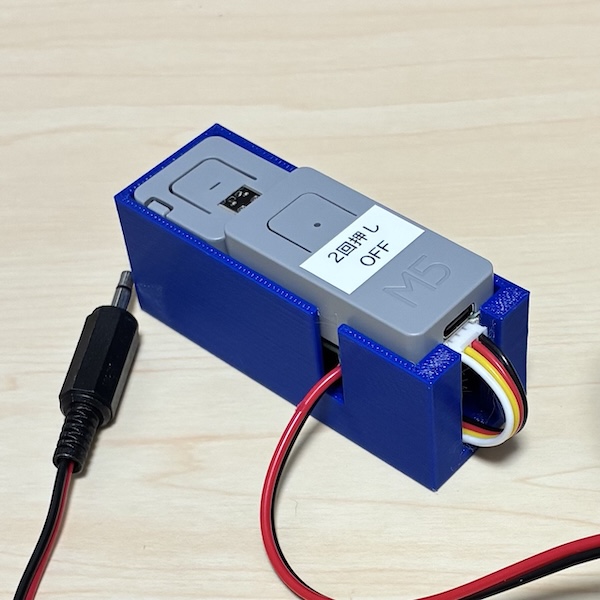
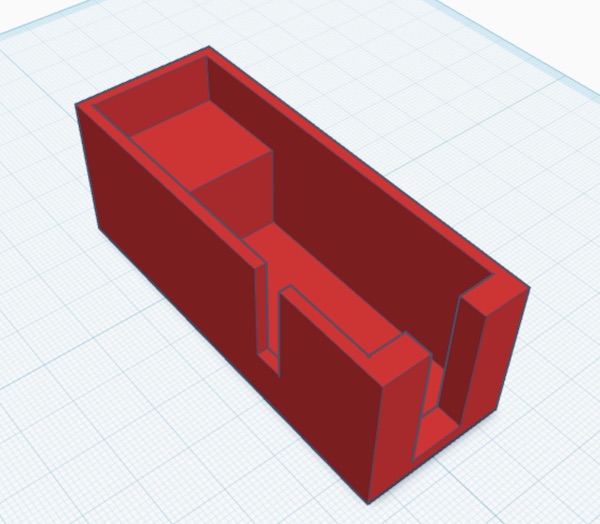
TailBATを装着すると、全体が長くなってしまいました。
100円ショップで買ったタッパーに入りきらなくなってしまい、手頃な入れ物が見つからなかったため、3Dプリンターで自作しました。
目の動きでミシンの操作にチャレンジ!
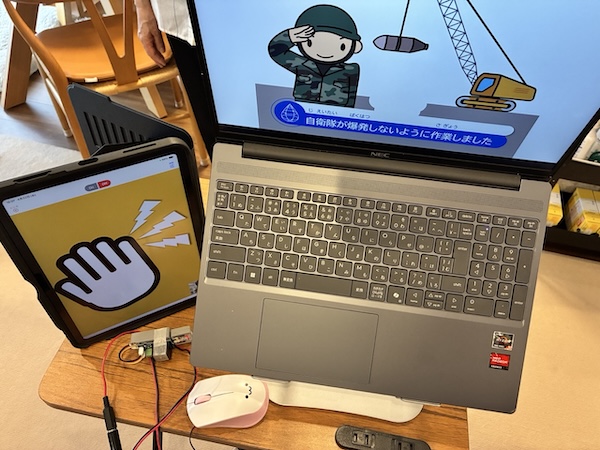
ご本人の承諾が得られたので、実際の活動の様子を写真でご紹介。iPadで『たっち&びーぷ Connect』を起動し、視線の様子を捉えています。
目を一回クルンと動かすと10秒程度ミシンが動くようにして、バザーに出品するための裁縫に挑戦しました。
