アームワンダAIRをワンタッチで連続動作させる(シーケンス実行)🦾
iPad/iPhoneアプリ『たっち&びーぷ Connect』をアップデートします。
Ver5.2から、外部機器操作に「シーケンス実行」機能を追加しました。
アームワンダAIR
今回のアップデートでは、特にOGIMOテック開発室さんの『アームワンダAIR』での活用を想定して機能を実装しています。
『たっち&びーぷ Connect』との基本的な連携方法は、以前の記事をご覧ください。
シーケンス実行とは?
シーケンス実行とは、外部機器に対して複数の動作を順番に自動実行させる機能です。
『たっち&びーぷ Connect』はBluetooth通信で信号を送ることでアームワンダAIRを操作します。
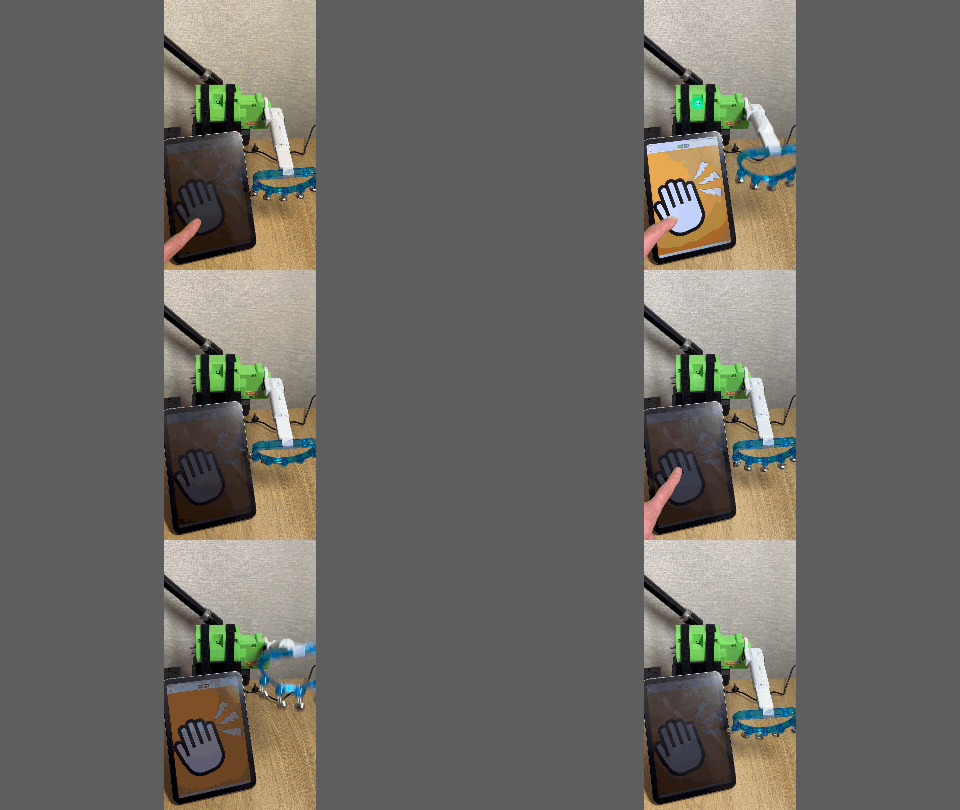
通常は、1回の操作でアームを1回だけ振ります。
シーケンス実行では「複数の信号を連続送信することで、動作を連続させる」ことができます。
通常の操作
シーケンス実行による操作
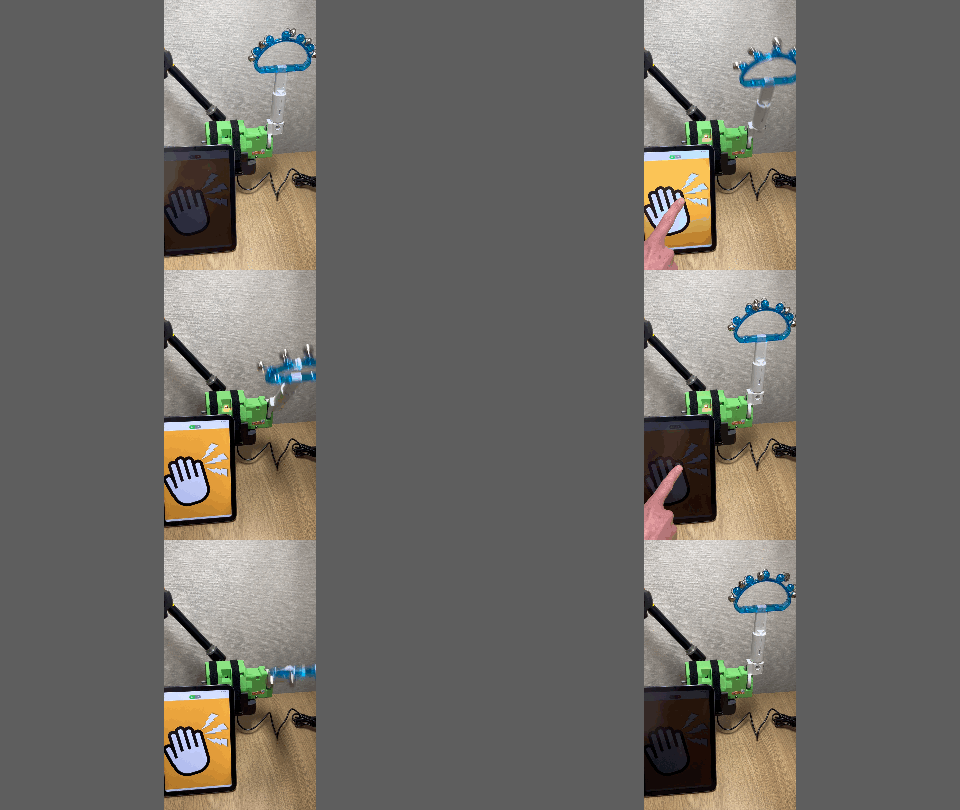
1回のタップでアームを3回振っています。
最初の動作の後に少し間を置き、2回目と3回目はテンポよく振っています。
アームを1回動かすには「ON」と「OFF」の2つの信号が必要です。
そのため、この例では合計6回の信号を順番に送信しています。
設定方法
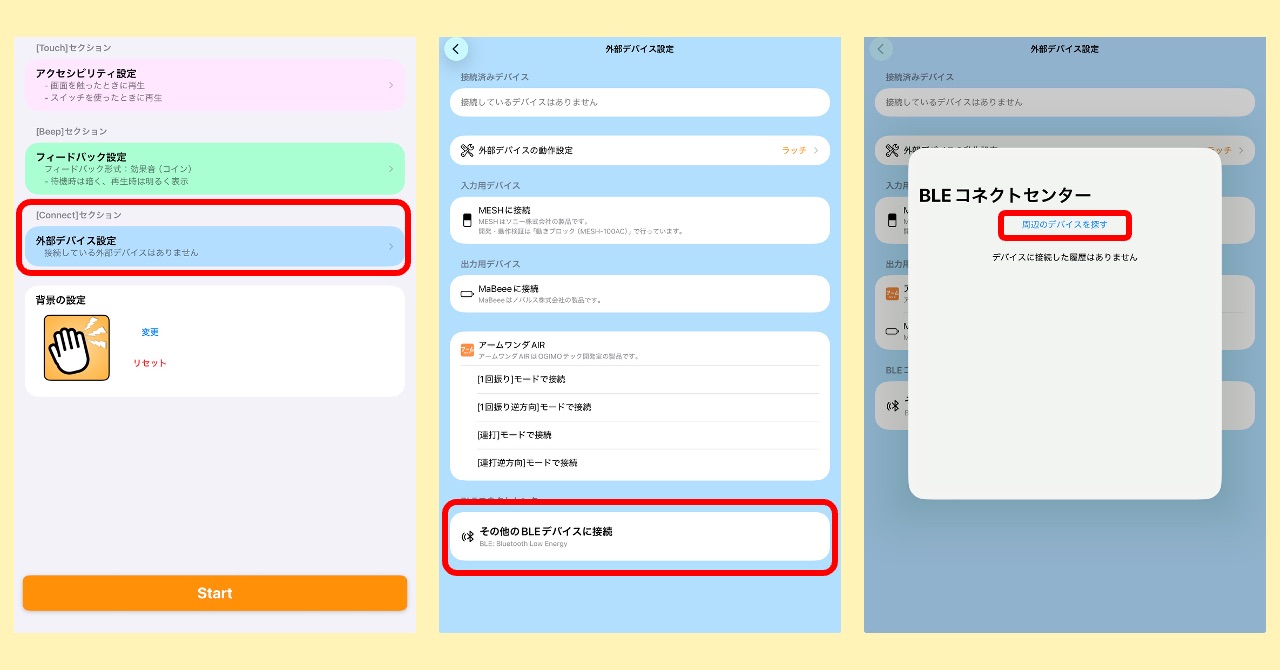
- [外部デバイス接続]を開く
- [その他のBLEデバイスに接続]をタップする
- [周辺のデバイスを探す]をタップする
- <ArmOneDa> から始まるデバイスを探してタップする
- [Select]ボタンをタップする
- [シーケンス実行]をONにして、コマンドを登録する
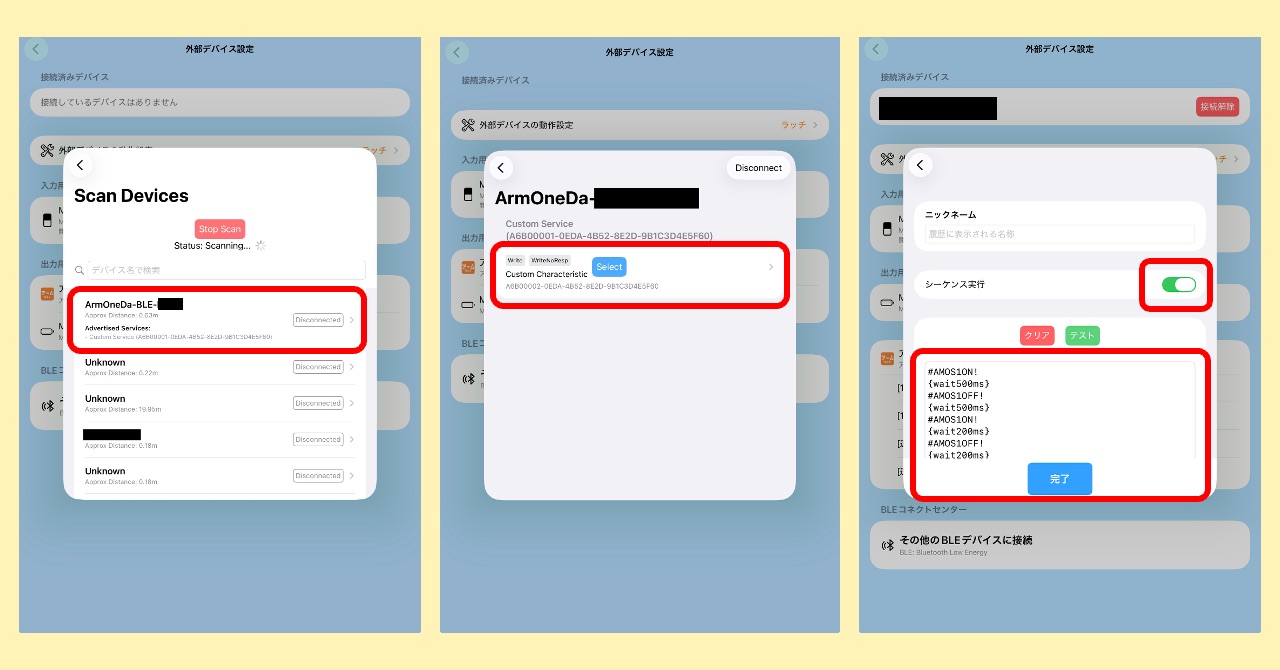
3回振る操作は以下のようなコマンドを登録しました。
#AMOS1ON!
{wait500ms}
#AMOS1OFF!
{wait500ms}
#AMOS1ON!
{wait200ms}
#AMOS1OFF!
{wait200ms}
#AMOS1ON!
{wait200ms}
#AMOS1OFF!ポイントは{wait500ms}のように記載されている「待機コマンド」です。
各行のコマンド送信は一瞬で完結してしまうので、間にこの待機コマンドを入れる必要があります。
待機コマンドで指定する時間は300ミリ秒以上がお勧めです。
200ミリ秒でも動作しますが、コマンド送信の間隔が短すぎると動作が不安定になります。
Webアプリ
シーケンス実行のコマンドを手軽に試せるWebアプリも公開しました。
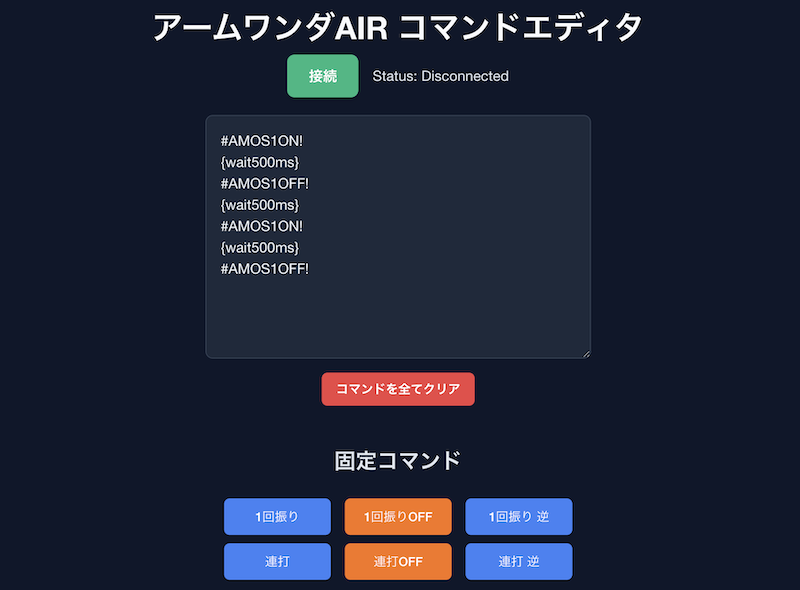
一つ残念なのが、WebアプリからのBluetooth接続機能について、iPhone/iPadは非対応なこと😢
本当は、こちらのWebアプリで試したらそのまま『たっち&びーぷ Connect』に貼り付け…という連携がしたかったのですが、それは叶いませんでした。
PC(WindowsやMac)のGoogle Chromeからご利用ください。