
ぼいすぶっくとIoT
この記事では、ぼいすぶっくからモノを操作する方法についてご紹介します。
ぼいすぶっくで使えるIoT製品
ぼいすぶっくは市販のIoT製品、MaBeeeとSwitchBotプラグミニに対応しています。
MaBeeeはVer4.0より、SwitchBotプラグミニはVer4.9より利用可能となりました。
*いずれも利用は自己責任でお願いします。
MaBeeeを操作する
MaBeeeはノバルス社より発売されている乾電池型IoT製品です。
 ノバルス株式会社(Novars Inc.)
活用例
単3電池で動く各種製品を動かすことができます。
動画では電池式スプレーを使用していますが、100円ショップで売られているカプチーノミキサーやLEDライト等とも相性が良いです。
3種類の出力方法
MaBeeeへの電流の流し方として、3つのパターンを選ぶことができます。
- サウンドが再生している間オン
- サウンド開始時に一度だけオン
- サウンド開始時にオンとオフを切り替える
電池式スプレーやカプチーノミキサーは1番のサウンドが再生している間オンがおすすめです。
サウンドの長さが「動作時間」となり、タイマー操作のような感覚で活用できます。
2番のサウンド開始時に一度だけオンはワンショットと言われるような動作です。(AI分野のそれとは違いますヨ)
「MaBeeeを外部スイッチのように使いたい」というやや特殊なニーズのためにある設定です。
Facebookをご覧になれる方は下記のページをご覧ください。
たっち&びーぷとMaBeeeでiDeviceをスイッチに on Facebook-あっきーの教材工房 2021.3.14
3番のサウンド開始時にオンとオフを切り替えるは説明そのままですが、動画で紹介しています。
MaBeeeを接続するところから実演していますので、操作手順を知りたい方も是非ご覧ください。
SwitchBotプラグミニを操作する
2024年7月6日にリリースした『ぼいすぶっくVer4.9』では、IoTで有名なSwitchBot社のプラグミニも操作できるようになりました。
 SwitchBot (スイッチボット)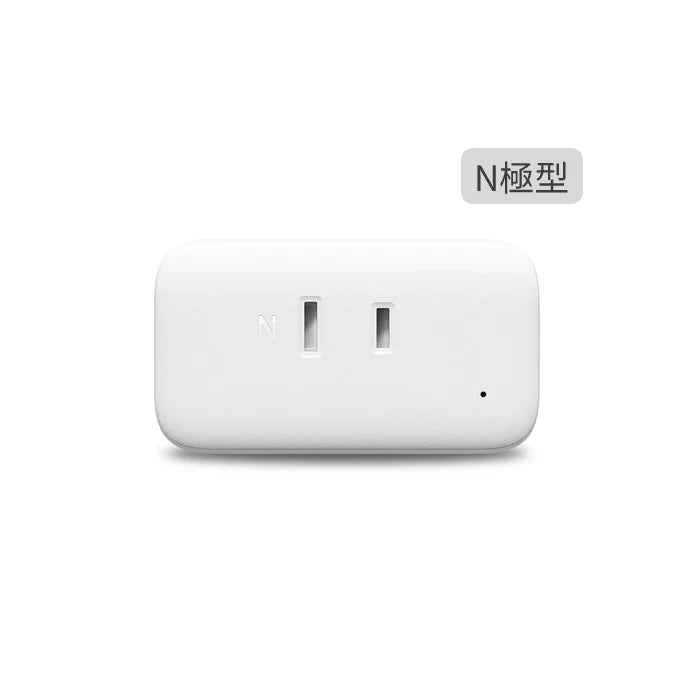
操作方法
- アップデートした『ぼいすぶっく』を開く。
- 画面左上の歯車ボタン(設定)をタップする。
- 画面下の方にある「SwitchBotプラグミニを動かす」をタップする。
- 「スキャン」をタップする。
- ステータスが「接続中」となったら成功です(うまくいく場合は一瞬で接続します)。
- 最初の画面に戻り、教材データを開き、再生する。
操作の様子を動画にしました。
注意点
接続がうまくいかない場合は、以下のような点をご確認ください。
- 端末のBluetoothがオフになっていないか
- 『ぼいすぶっく』にBluetoothの使用が許可されているか(設定アプリで確認)
- プラグミニが電源に接続されているか/本体側面のテストボタンで動作するか
- SwitchBotのアプリが同時に立ち上がっていないか
*接続がうまくいかない場合はプラグミニの「リセット」もご検討ください。
プラグミニのリセット方法について - SwitchBot Customer Support
それでもうまくいかない場合は、Contactからご連絡ください。動作の保証はできませんが、可能な範囲でお手伝いさせていただければと思います。
2024.07.12追記
プラグミニを購入しようとすると、Web上ではHomeKit対応と記載されたものもあります。
HomeKitとはApple製品に導入されているIoT・スマートホーム関連の規格です。
Apple製品であるiPadで使用する場合は「HomeKit対応の方が良いかも?」と思ってしまいますが、今回はHomeKit対応ではないプラグミニで動作を確認しています。
HomeKit対応のものは正確に動作しない・接続できない可能性もありますのでご注意ください。
2024.08.26追記
購入直後のプラグミニは接続できないケースがあることを確認しました。
(もしかすると、全てのデバイスに該当するのかもしれません)
ぼいすぶっくで接続できない場合、以下の手順をお試しください。
- SwitchBot公式のアプリを開く(サインインが必要です)
- 「ホーム」画面右への+ボタンをタップし、「デバイスの追加」
- プラグミニ(JP)を選択
- 画面の表示に従い「次へ」
- プラグミニ本体のボタンを長押しし、「次へ」
- Wi-Fi設定の画面が出たら、そこで「キャンセル」(Wi-Fiは不要です)
- ぼいすぶっくに戻り、接続を試みる
以上の手順で初回のアクティベート(?)が可能なようです。
この辺りの細かな仕様は公開されていないようなので、手元の検証結果からの推測となります。
接続が上手くいかない場合はお試しください。
なお、接続に関して気になる情報がありましたら、Contactより情報をお寄せください。
トラブルシューティングにも可能な限り対応しますので、「つながらないんだけど・・・」という内容でもOKです。
公式ページの注意喚起
「SwitchBotプラグミニで推奨される使用例」と「SwitchBotプラグミニで推奨しない使用例」が掲載されています。 ご利用前に確認することを強くお勧めします。
 SwitchBot Magazine | スマートホームで暮らしをシンプルに