
ぼいすぶっくの基本操作〜編集〜
この記事では『ぼいすぶっく』で教材データを作成するための基本操作についてご説明します。
同じ内容を動画でも収録しましたので、そちらもご活用ください。
編集に関わる画面の構成
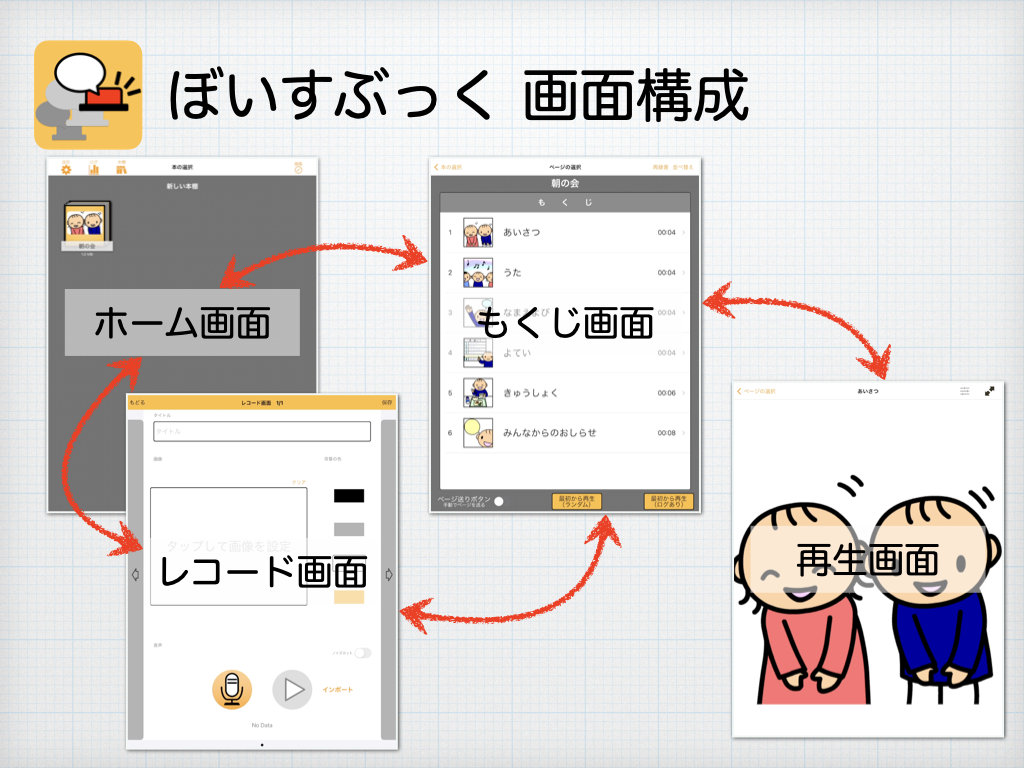
ホーム画面
アプリを開くと最初に現れるのがホーム画面です。
最初はデータが入っていませんので、空の状態です。
レコード画面
教材データを作成する際は、音声を録音したり画像を設定したりします。
このような編集作業を行うのがレコード画面です。
『ぼいすぶっく』では教材データを「本」に例えていますが、レコード画面では1ページずつ音声を追加していくようなイメージとなります。
もくじ画面
録音を終えると、もくじ画面を表示することができます。
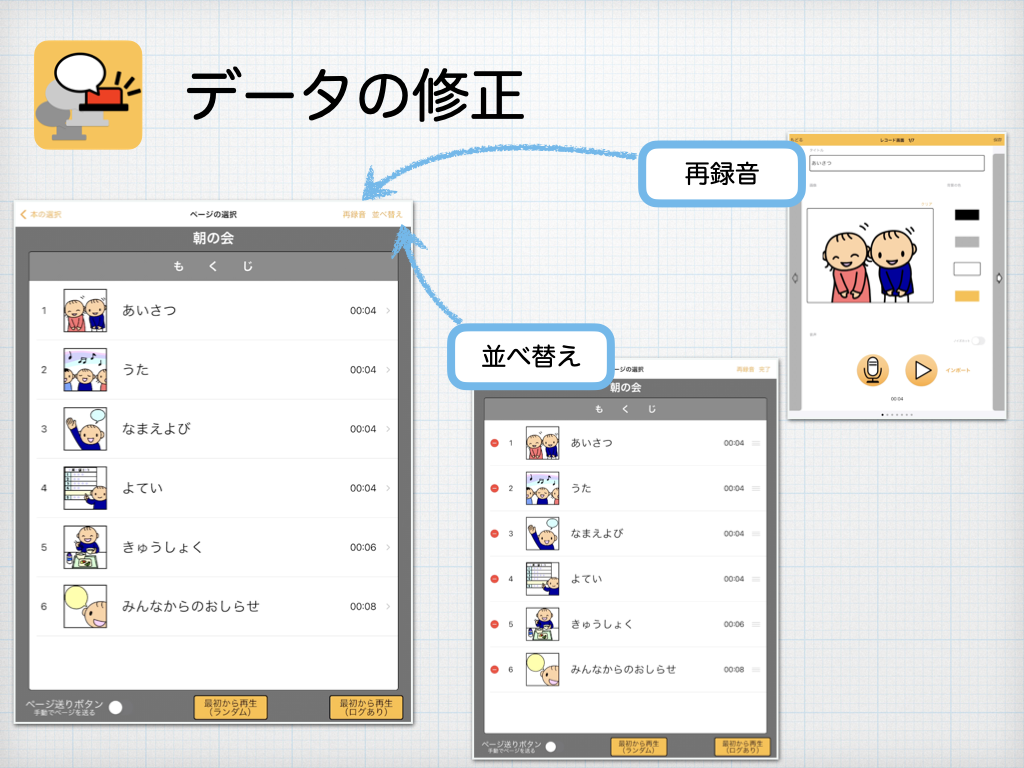
もくじから選ぶことで、好きな場所から再生を始められる他、この画面でページの削除や並べ替えを行えます。
再生画面
録音した「本」を1ページずつ再生します。
もくじ画面で途中から再生できる他、ランダム再生やログを保存しながらの再生も可能です。
新しいデータ(本)の作り方
ここからは、実際の操作方法をご説明します。
まずは「新規作成」
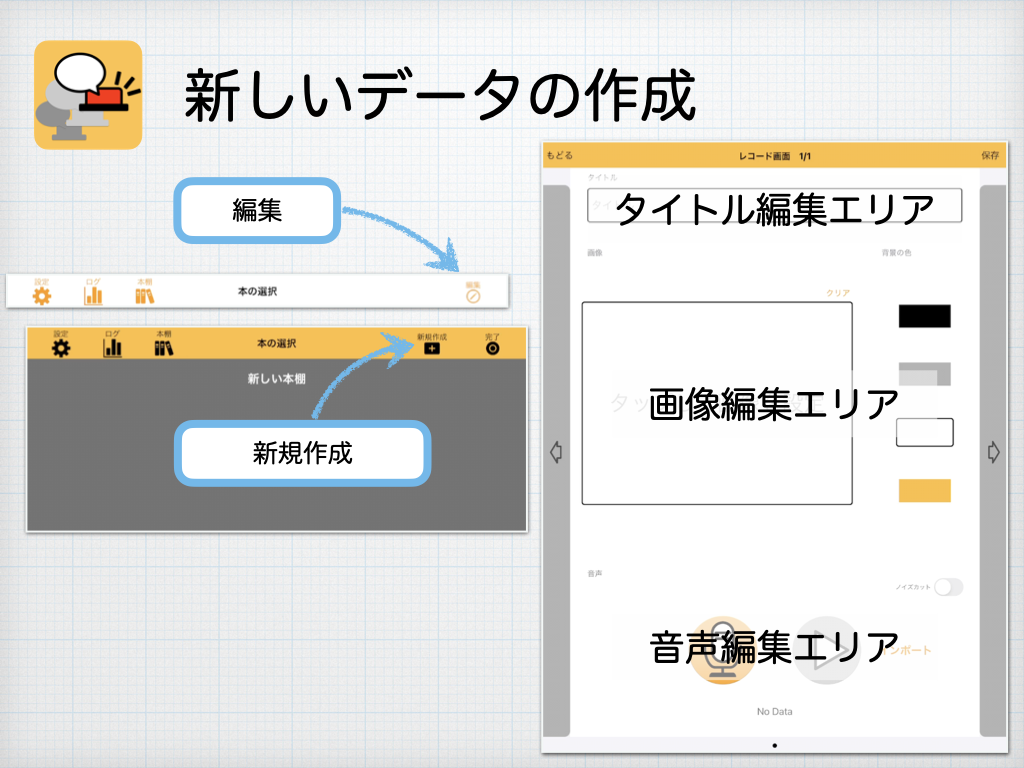
- ホーム画面の右上にある[編集]ボタンをタップ。
- 画面上部のバーがオレンジに変わるので、[新規作成]をタップ。
- レコード画面が開く。
タイトルの編集
レコード画面では、「本」を1ページずつ作成していきます。
タイトル・画像・音声と3つの項目を順に編集していきますが、必須なのは音声のみで、タイトルと画像は任意です。
手取り早く音声を再生したい場合は音声のみ編集してください。
ですが、タイトルや画像も設定しておくと、後々も使いやすい教材となるのでお勧めです。
画像の編集
画像は「写真」か「シンボル」を使用できます。
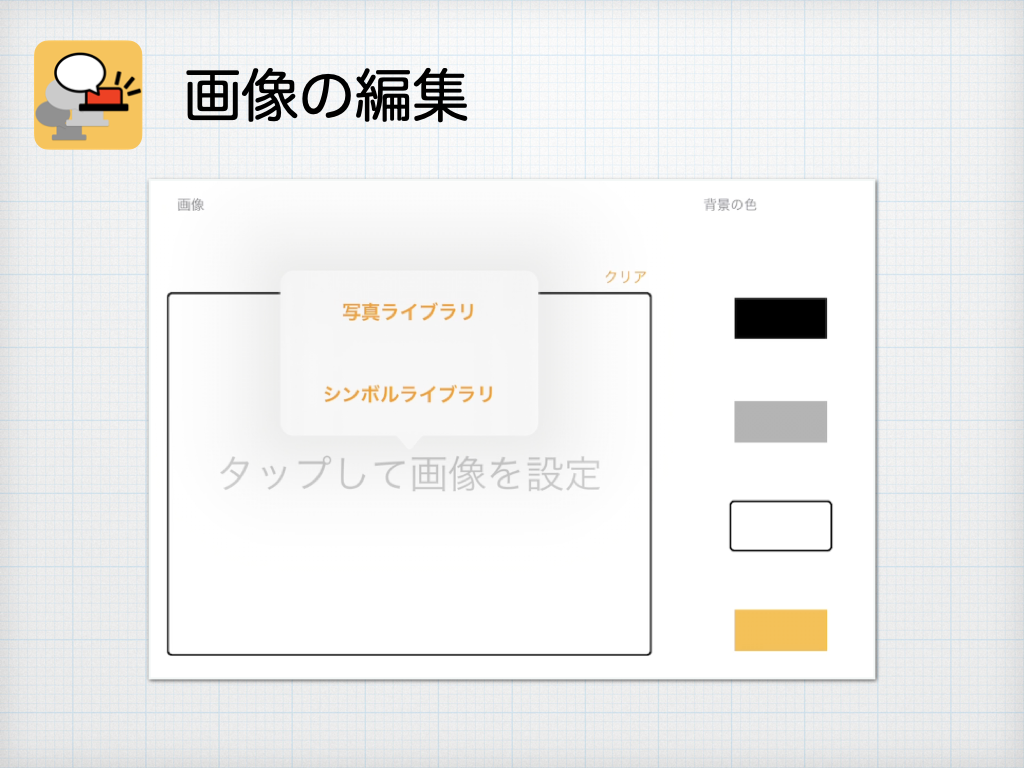
- 写真ライブラリ:iPadの『写真』アプリに保存されている画像から選択できます。ここで選べるのは静止画のみです。動画を使用したい場合は、[インポート]ボタンから選択することになります。
- シンボルライブラリ:ドロップスの一覧からシンボルを選択できます。
画像の他、背景の色も選択できます。
ブラック、グレー、ホワイト、オレンジの4色の中からお選びください。
音声の編集〜録音〜
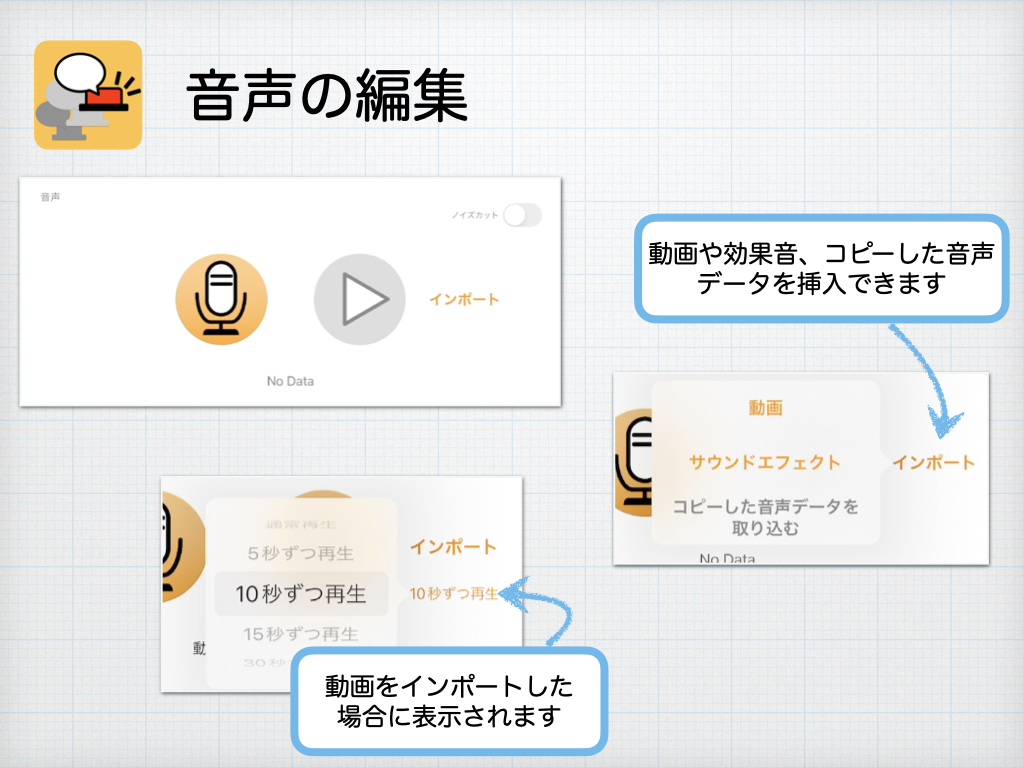
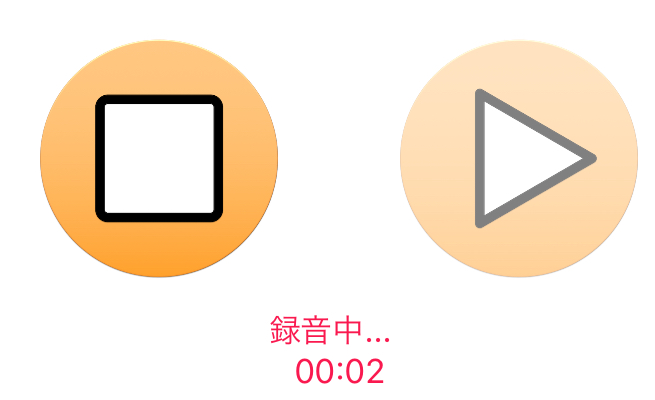
[マイク]ボタンをタップすると、録音が始まります。
赤字で「録音中」と表示されている間は録音されています。
上級者向けの機能として「ノイズカット」もあります。
高機能な音声処理ソフトにはかないませんが、「サー」という雑音(ホワイトノイズ)をある程度除去することができます。
音声の編集〜インポート〜
「本」の各ページを構成するデータとして必須の音声ですが、録音以外に、あらかじめ完成したデータをインポートして使用することもできます。
『ぼいすぶっく』の外でコピーした音声データも使用できます。
例えば、iPad 標準アプリに『ボイスメモ』がありますが、ここで録音した音声はトリミングが可能です。
『ボイスメモ』で録音し、使いやすいよう編集(トリミング)したものを、コピーして『ぼいすぶっく』で使うことができるのです。
[インポート]メニューの中で最も活用されているのは動画です。
動画を選択すると、iPad の『写真』アプリに保存されている動画の中から素材を選択することができます。
また、動画を選択すると[通常再生]か[分割再生]を選択するホイールが現れます。
分割再生とは、動画を「5 秒ずつ」「10 秒ずつ」停止しながら再生していく動作です。
実際に動画のデータを分割するわけではなく、指定された時間ごとに停止処理を行うだけです。
時間は後から変更することもできます。
音声を編集できたら次のページへ
音声データの編集が完了すると、次のページのデータを追加できるようになります。
2ページ目、3ページ目も同様の操作で「本」を完成させてください。
最後に画面右上の[保存]ボタンで作成完了です。
データが完成したら
「本」(データ)が完成したら、試しに再生してみましょう。
レコード画面からホーム画面に戻ると、画面上部のバーがオレンジのままだと思うので、まずはこれを元に戻します。
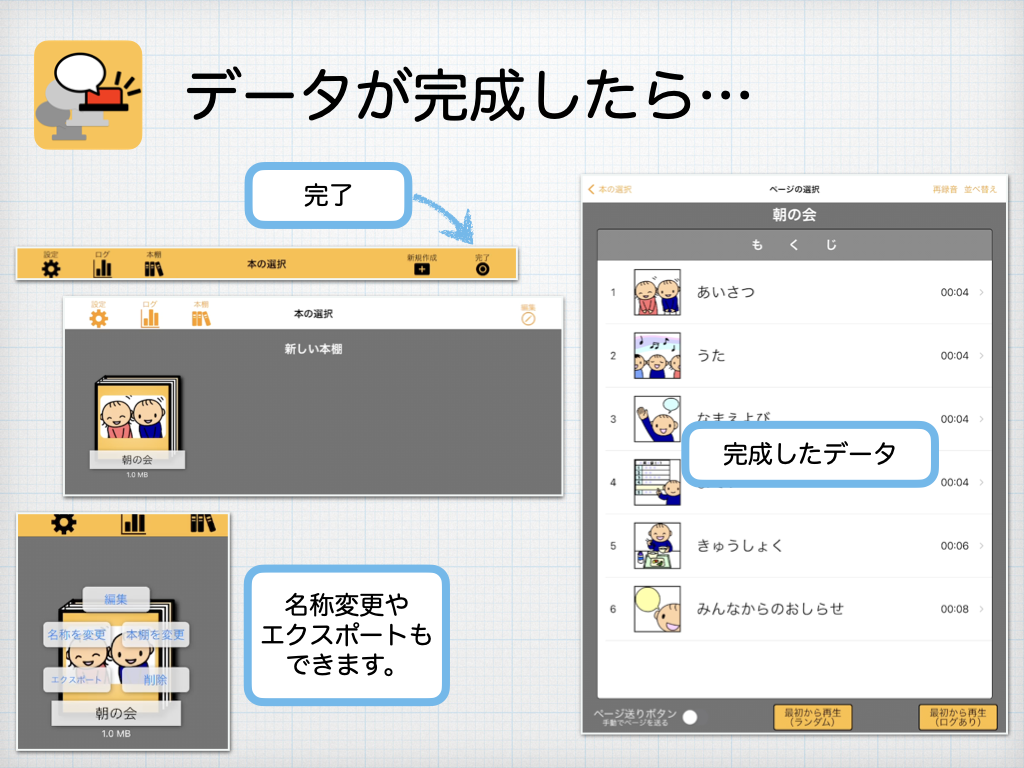
- 画面右上の[完了]をタップ。
- 作成した教材データをタップ。
- もくじ画面が開くので、一番上のデータ(ページ)をタップ。
- 確認画面が表示されるので[スタート]をタップ。
この手順で、作成したデータを再生することができます。
画面をタッチして、音声を再生させてみてください。
データの修正
再生させてみると、手直しを加えたくなるかもしれません。
そんな時は、もくじ画面から[再録音]や[並べ替え]を行うことができます。