M3キューブマルチスイッチときょろきょろ操作で楽器演奏🎻
公開日: 2026/06/10
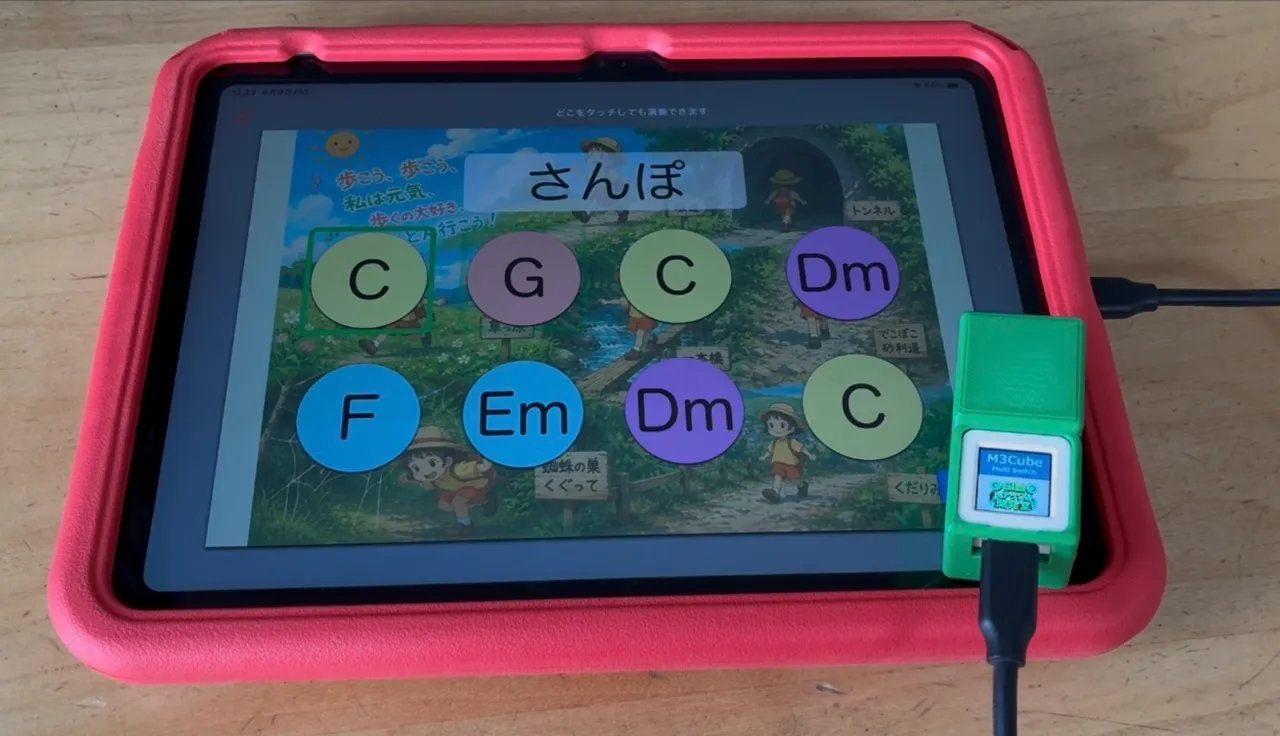
目の動きで楽器を演奏するために、下記の記事のようなシステムを考案しました。
目の動きでDropToneを演奏する🎹 | あっきーの教材工房
iPhoneの視線操作とマイコンAtomS3 Liteを使って、iPadの楽器アプリDropToneを目の動きで演奏する方法を紹介しています。

しかし、マイコンにプログラムを書き込むという作業が難しく感じる方もいらっしゃると思います。
そんな方に朗報!アームワンダで有名なOGIMOテック開発室さんが、M3キューブマルチスイッチという製品をこの用途に対応できるようアップデートしてくださいました!!
M3キューブマルチスイッチ (旧名: M3キューブマウスキーボード) | ProtoPedia
iPad・PC・無線デバイス(おもちゃ)をアクセシビティ(福祉)スイッチで操作できる! 「自分の力でできた」 一歩を作るIoT機器ビギナー向け1台9役のかんたん&コンパクト入力支援デバイス
 ProtoPedia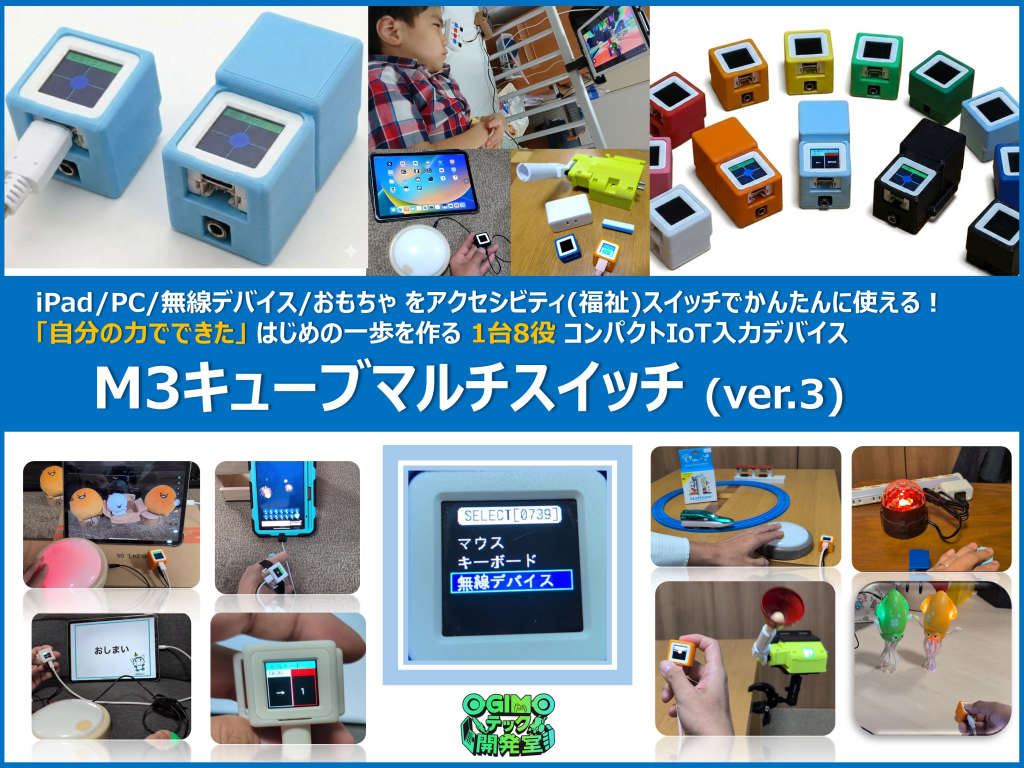
こちらの「有線キーボード」モードの「外部BLE入力機能」を活用できます。

システムの全体像
これは以前の記事のおさらい。
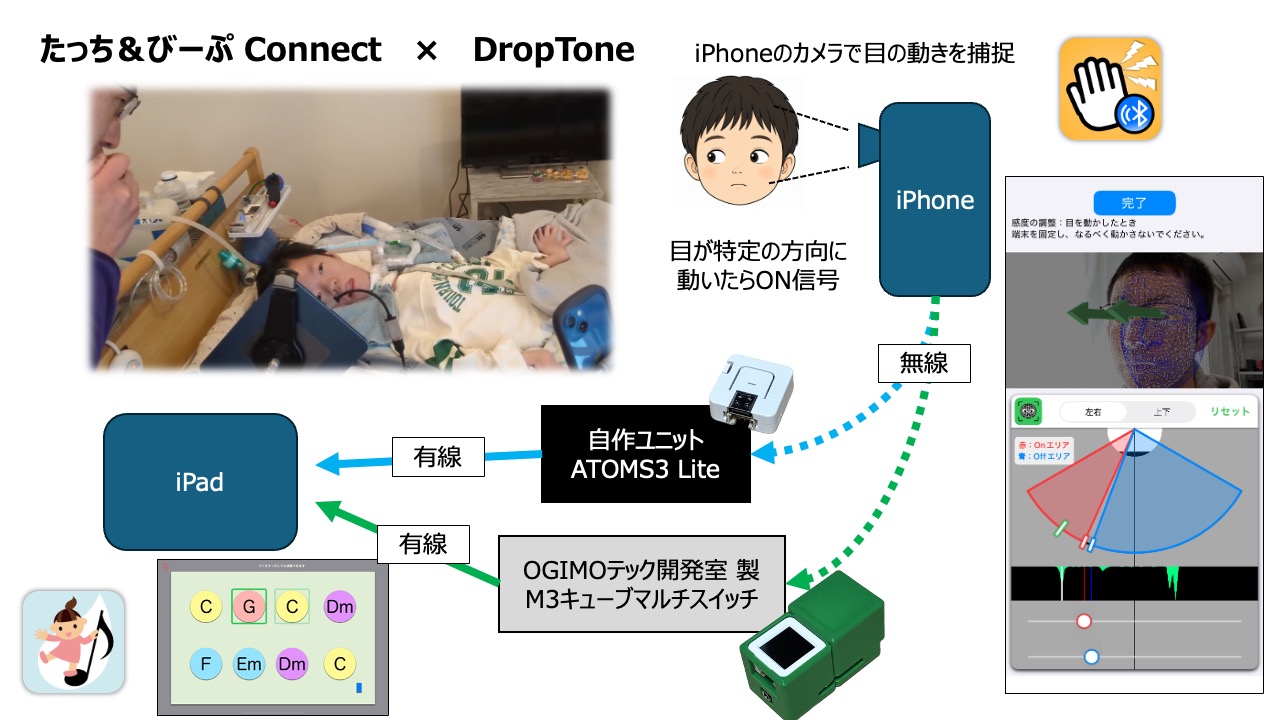
今回のテーマは緑のラインです。
自作にチャレンジしたい方は以前のブログ記事をどうぞ。
M3キューブマルチスイッチの設定
詳しい説明は当該製品のマニュアルに譲りますが、今回のケースでは以下のように設定すると良いです
- 動作モード:有線キーボード
- 外部BLE入力機能:M3Cオリジナル
有線キーボードとして使用するため、別途、iPadに接続するためのUSB-Cのケーブルが必要となります。
たっち&びーぷ Connectから接続する
たっち&びーぷからM3キューブマルチスイッチへの接続を試みます。
デバイスの探索
- [外部デバイス設定] の画面から、 [その他のBLEデバイスに接続] へと進む
- [周辺のデバイスを探す]
- M3CubeKey_xxxxという名称のデバイスを探してタップ
- 次の画面で[Select]
- コマンドを設定(下記参照)して [完了]
以下はコマンドの設定例です。
Aコマンド
// Textモード
#M3CKP32
// Spaceキーの押下に該当
Bコマンド
// Textモード
#M3CKRALL
// 全キー離しに該当
DropToneの設定
あとは冒頭で紹介したブログ記事をご覧ください。
たっち&びーぷのきょろきょろ操作でDropToneを演奏できます!
たっち&びーぷ Connect | あっきーの教材工房
画面タッチで音を鳴らせるアプリです。タッチ以外にも様々な入力方法に対応しています。