たっち&びーぷでアームワンダAIRを操作🦾
iPad/iPhoneアプリ『たっち&びーぷ Connect』のBLEコネクトセンターを使ってみよう!のシリーズ、アームワンダAIR編です。
アームワンダAIRについてはこちら⬇️
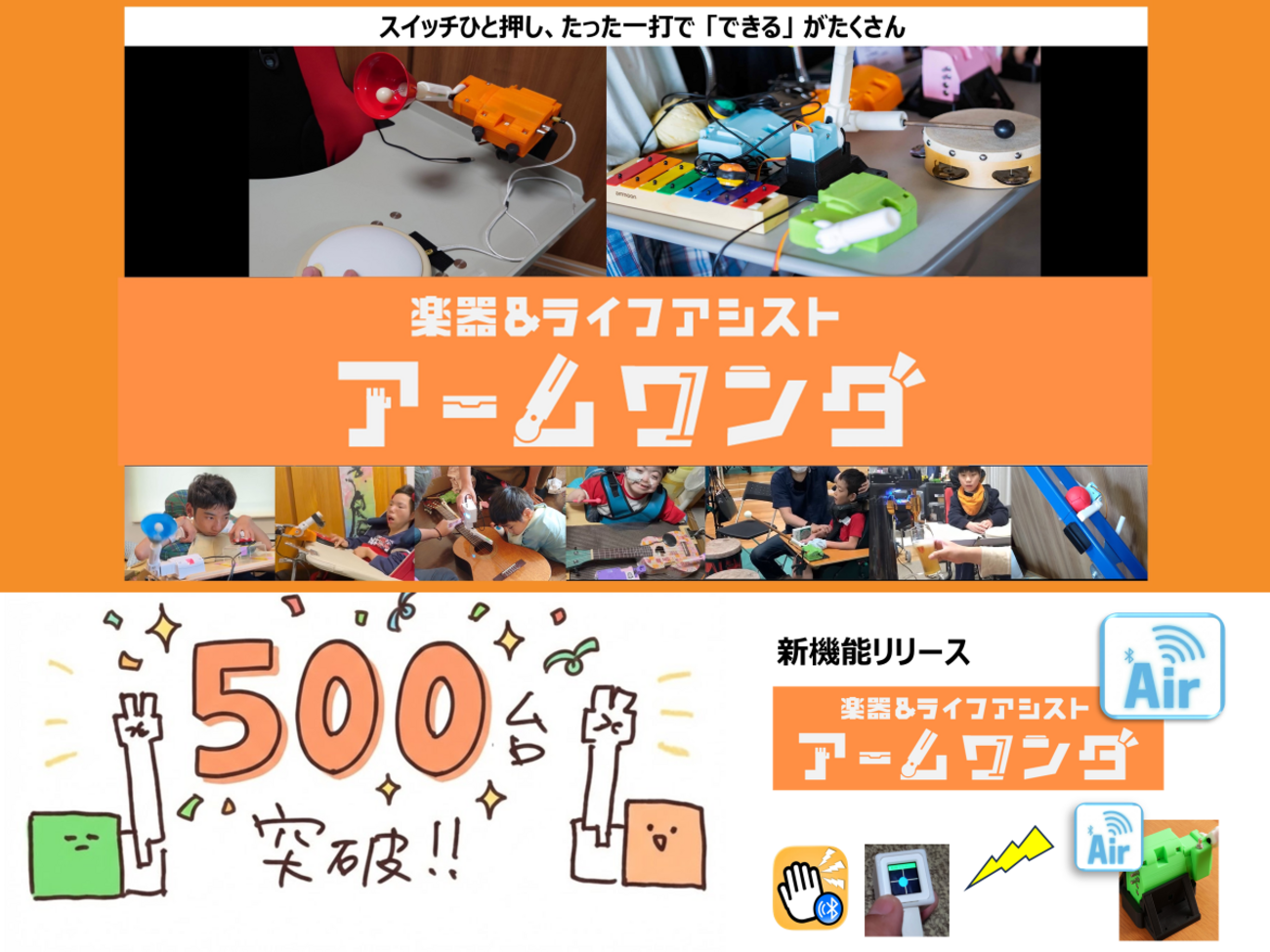
アームワンダAIRは、OGIMOテック開発室さんとあっきーの教材工房でコラボさせていただいたデバイスです。
たっち&びーぷ Connectからの接続はとっても簡単!
ワンタッチで接続できます🦾
準備するもの
- 『たっち&びーぷ Connect』がインストールされたiOS端末
- アームワンダAIR
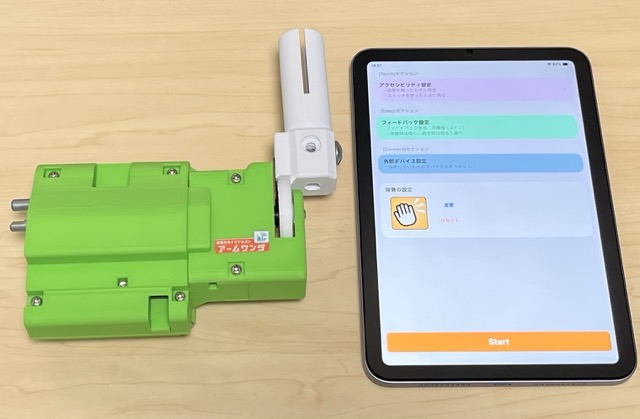
この記事ではiPadで解説しますが、iPhone版もあります。
基本の使い方
- アームワンダAIRの電源を入れる
- iPadで『たっち&びーぷ Connect』を開く。
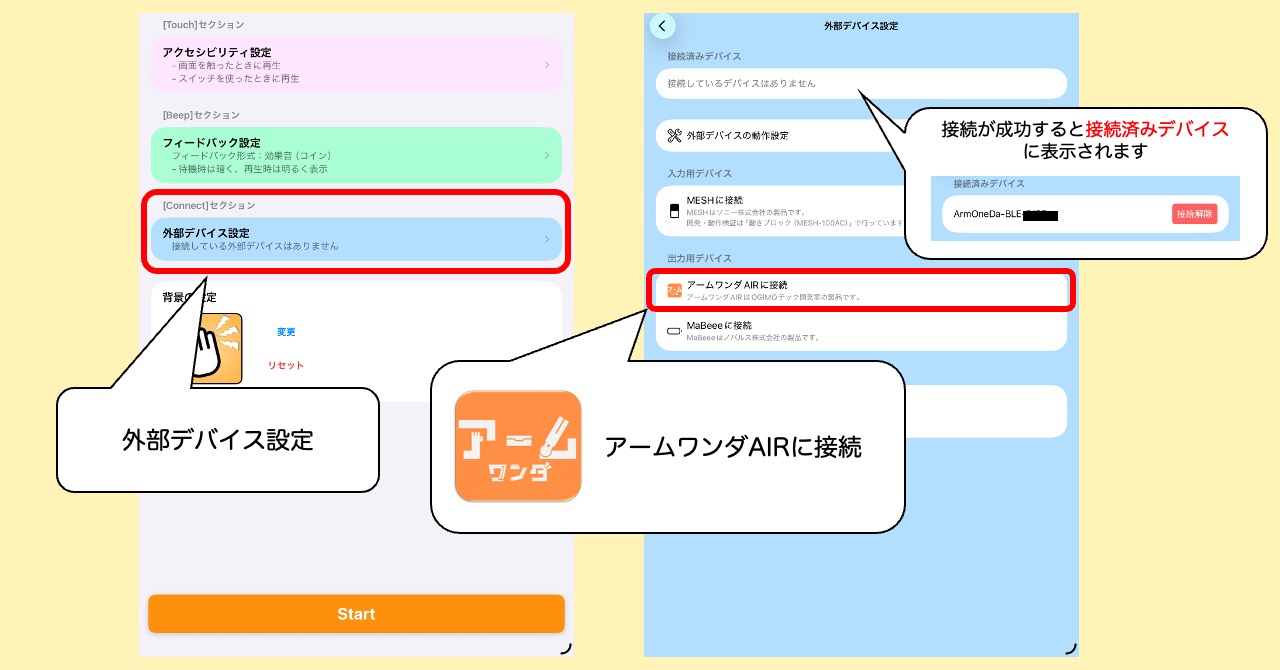
- [外部デバイス設定]を開く。
- [アームワンダAIRに接続]をタップする。
- 最初の画面に戻り、[Start]ボタンをタップ。
これだけです!
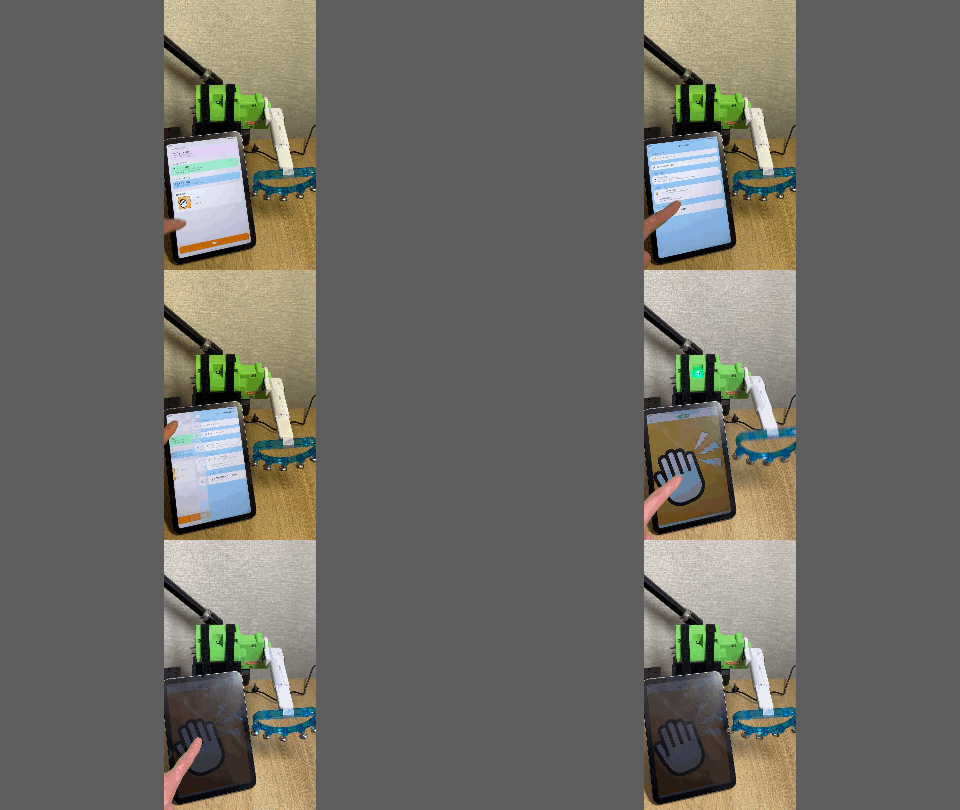
アームワンダAIRが動くタイミング
『たっち&びーぷ Conect』は、画面をタップして効果音を鳴らす、というのが基本的な使い方のアプリです。
アームワンダAIRを接続していると、効果音が鳴り始めるタイミングでアームが動き、鳴り終わったタイミングで元に戻る、というように動きます。
短い効果音を選べば、動いてすぐに戻ります。
長い効果音を選べば、動いてから戻るまでに少し時間ができます。
効果音以外に録音やタイマーも選択できます。
タイマーは音が鳴りませんが、動作の流れは同じです。
画面をタップしたらタイマーがスタートし、アームワンダAIRも動きます。
指定した時間が経過したらタイマーがストップすると共に、アームワンダAIRのアームも元に戻ります。
録音する時間でも動作の間隔を調整できます。
活動によって使い分けてください。
様々な操作方法と組み合わせて使う
基本は画面タッチで操作しますが、[アクセシビリティ設定]セクションでは、その他の操作方法も選択できます。
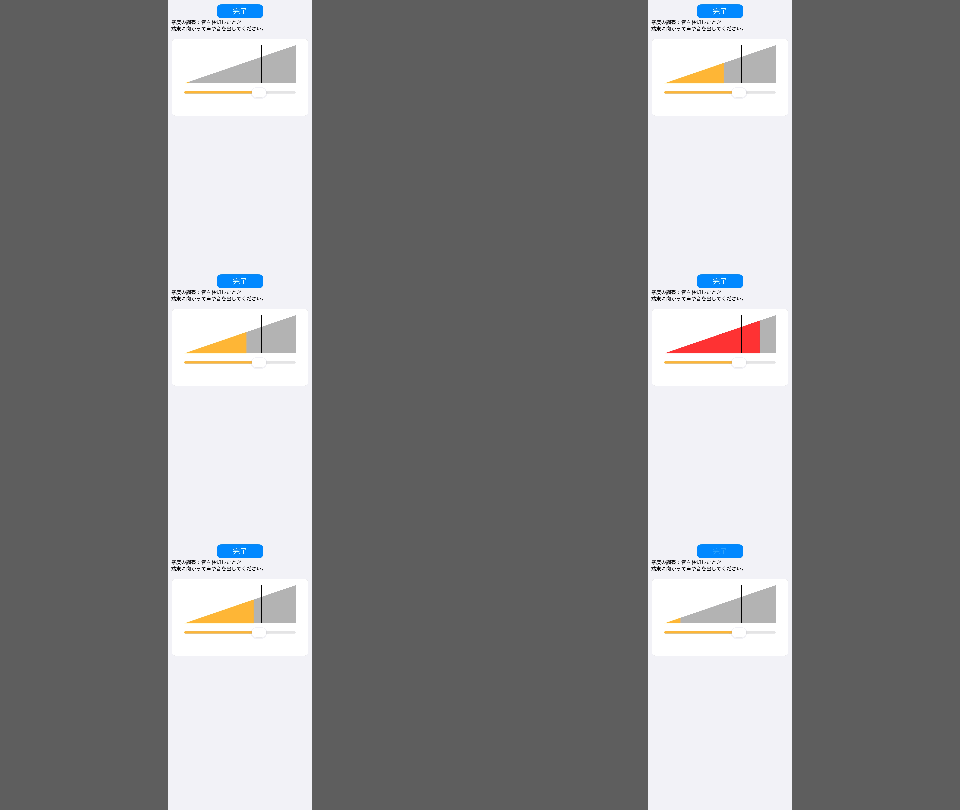
声や物音を感知して動かす「もしもし操作」
目で動かす「きょろきょろ操作」
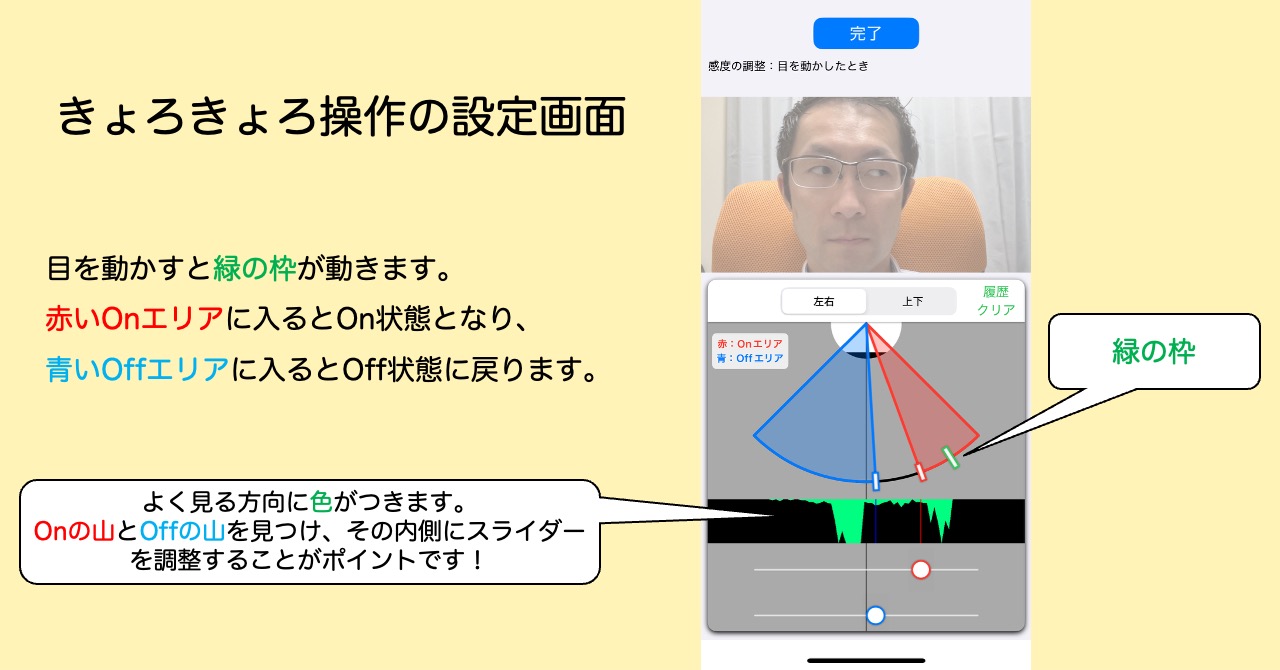
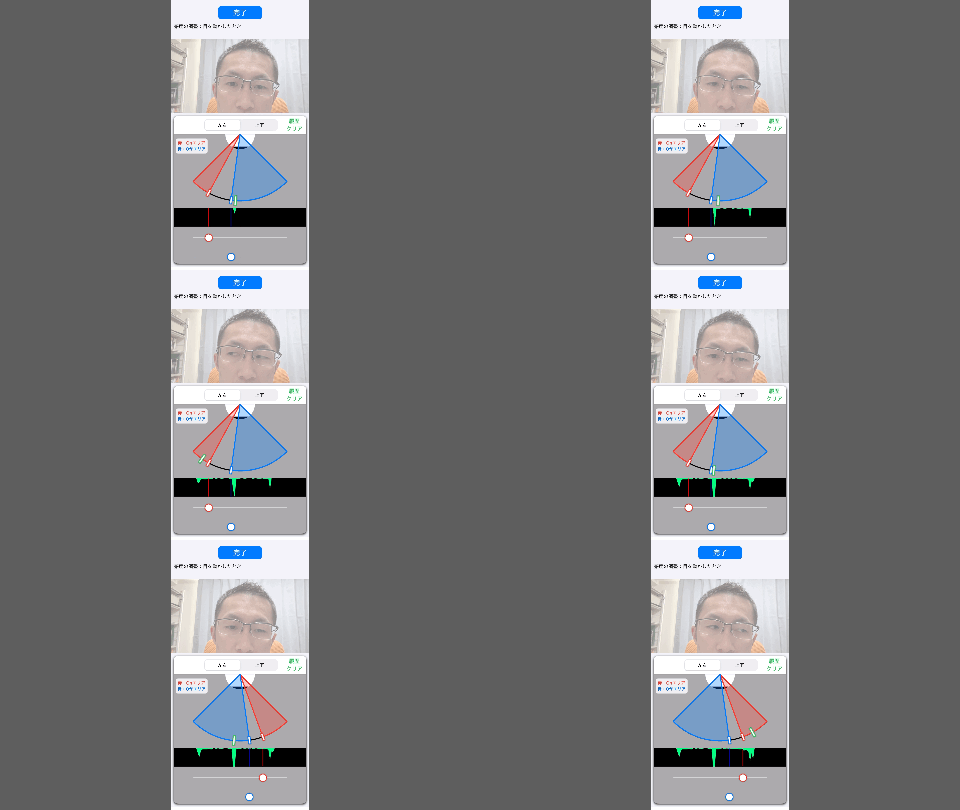
きょろきょろ操作はパソコンの視線入力とは違い、画面の中を見つめるのではありません。
「iPadの隣に置いたアームワンダを見たら動く」というようなセッティングができるため、空間を広く使うことができます。
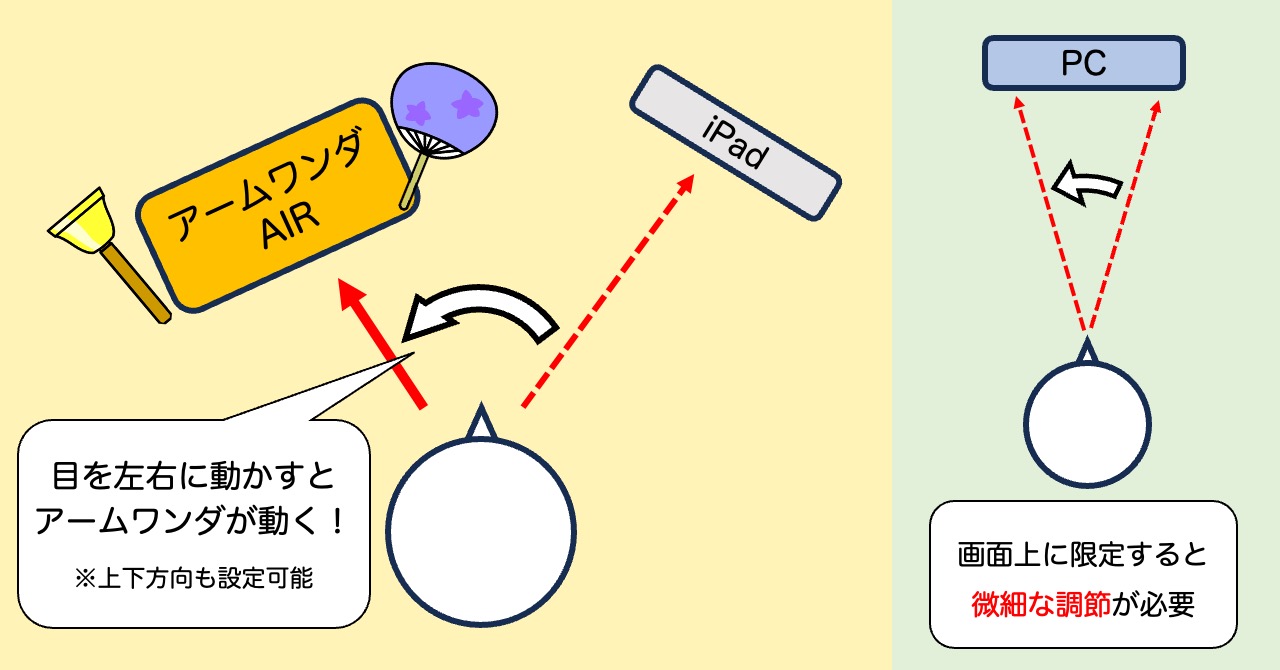
「うちわを見たらうちわが動く」「ハンドベルを見たらハンドベルが動く」というように実物とのつながりが明確なため、仕組みがとても分かりやすくなるのではないでしょうか。
応用編(コマンドを自分で編集する)
アームワンダAIRは通常の動作の他にも、「逆方向に振る」「連打する」といった動きを実現するための特殊なコマンドが公開されています。
(コマンドの詳細はアームワンダAIRのWebサイトをご確認ください。)
ここでは、設定の例として「連打」させるコマンドを『たっち&びーぷ Connect』に登録してみましょう。
「連打」のコマンドを登録する
上述した「基本の使い方」では[アームワンダAIRに接続]というボタンを使うことで、ワンタッチでお手軽に接続できました。
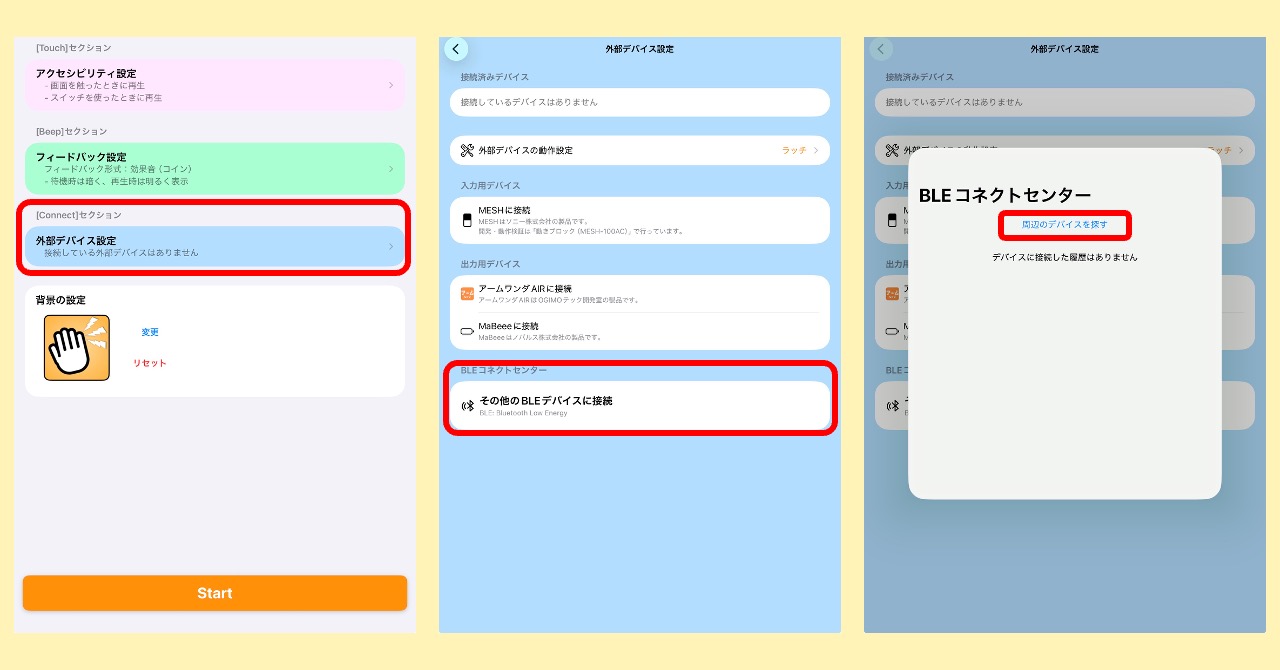
ここでは[その他のBLEデバイスに接続]をタップして[BLEコネクトセンター]を使用します。
- [外部デバイス接続]を開く
- [その他のBLEデバイスに接続]をタップする
- [周辺のデバイスを探す]をタップする
- <ArmOneDa> から始まるデバイスを探してタップする
- [Select]ボタンをタップする
- コマンドを登録する
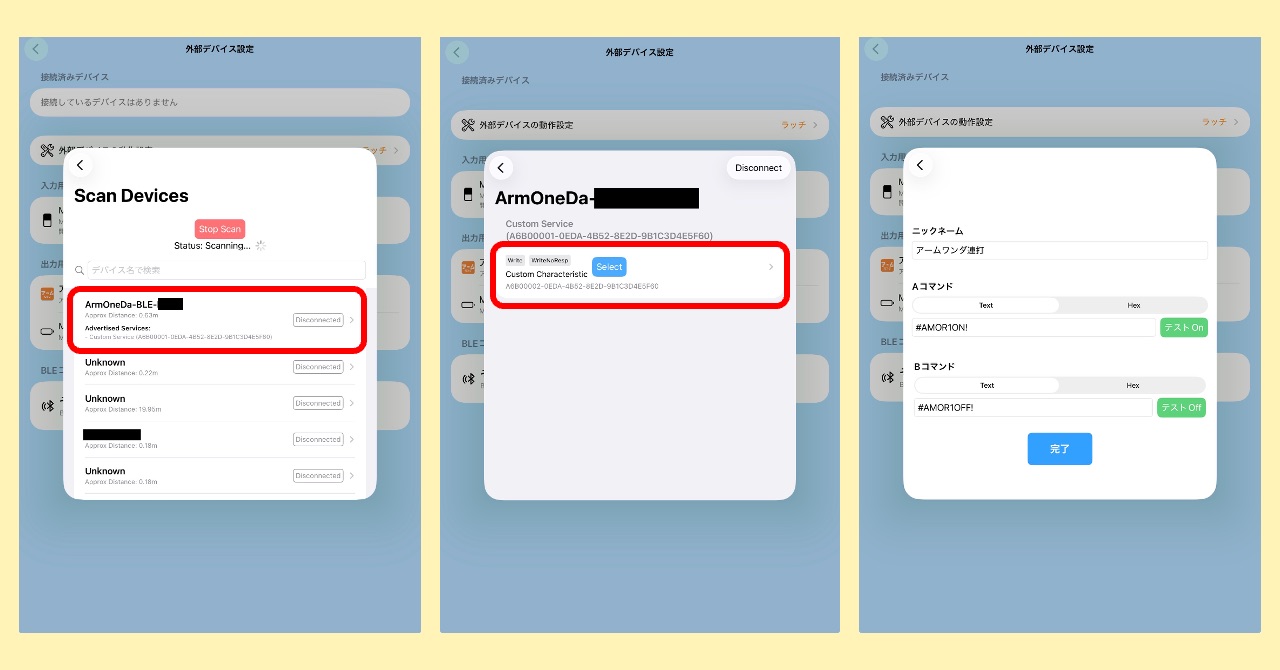
登録するコマンドは以下の通り。どちらもTextモードです。
Aコマンド(連打オン)
// Textモード
#AMOR1ON!
Bコマンド(連打オフ)
// Textモード
#AMOR1OFF!
接続履歴を活用する
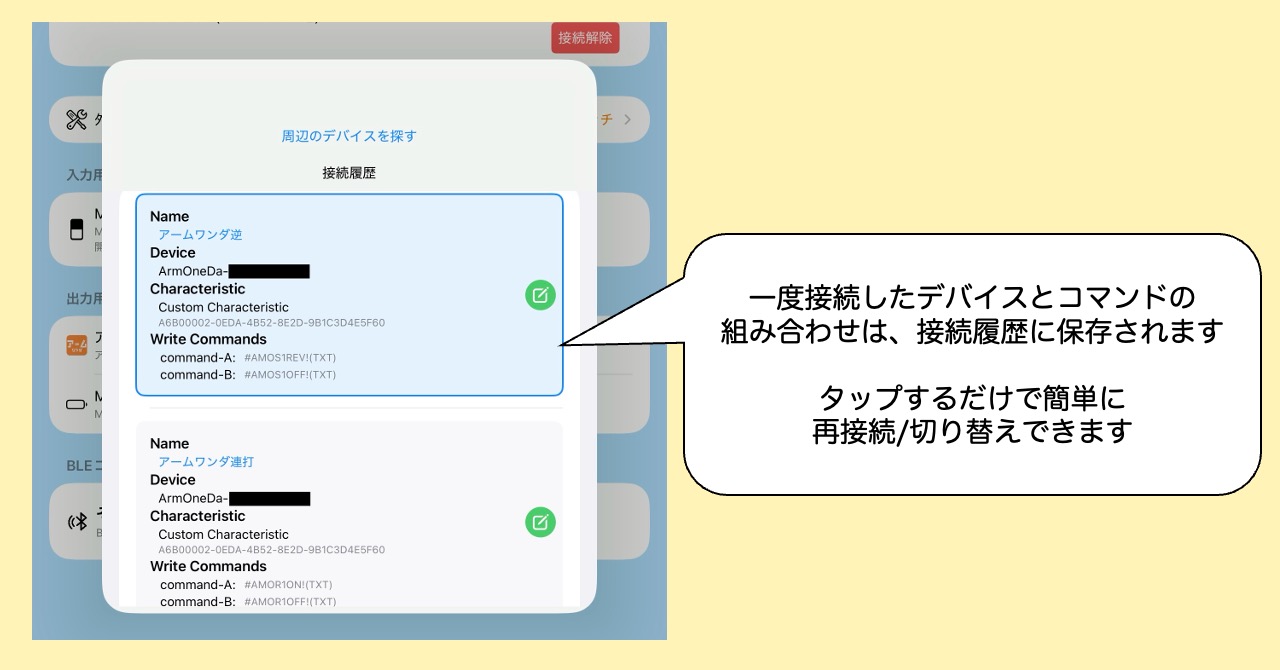
一度接続したデバイスとコマンドの組み合わせは、接続履歴としてアプリに保存されます。
分かりやすいニックネームをつけておくと簡単に探し出し、再び接続したり、違うコマンドに切り替えたりすることができます。