たっち&びーぷとAtom LiteでLチカ💡
iPad/iPhoneアプリ『たっち&びーぷ Connect』のBLEコネクトセンターを使ってみよう!のシリーズ、Atom Lite編です。
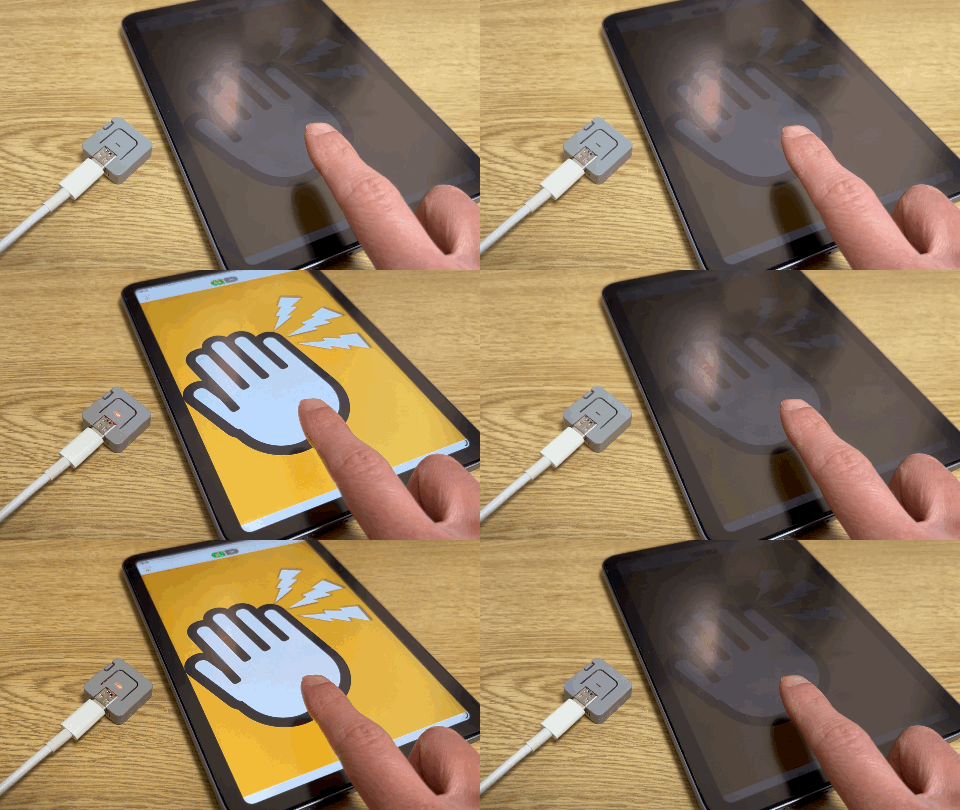
今回の目標は「iPadの画面をタッチして無線接続したAtom LiteのLEDが点灯させる」です。
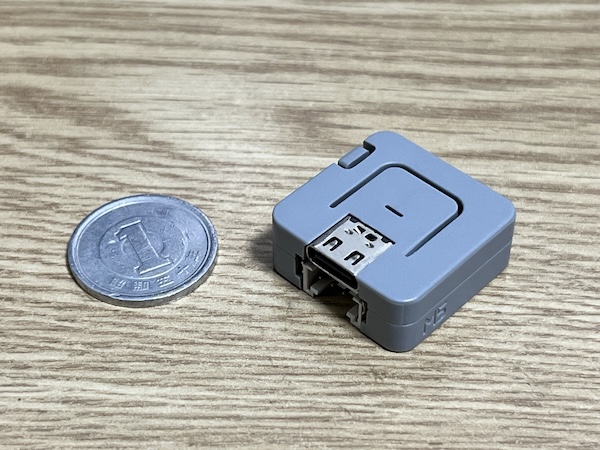
検証環境
動作検証の環境は以下の通り。
- PC: Windowsのパソコン(Windows11)
- 開発用ソフト: Arduino IDE 2.3.7
- BLEデバイス: Atom Lite
作業の全体像
Arduinoが初めて・・・という方にはややハードルが高いかもしれません。
概要としては以下のような流れです。
- Arduino IDEのインストール
- ボードマネージャーのインストール
- ライブラリのインストール
- プログラムの編集
- デバイスを接続してプログラムを流し込む
Arduino IDEのインストール
以下のページからインストールしてください。
 www.arduino.cc
 ボードマネージャーのインストール
Atom Liteの公式ドキュメントに沿って作業を進めます。
以下のページの、「2.開発ボードの選択」まで行なってください。
M5StackのボードマネージャーをインストールできればOKです。
ライブラリのインスール
今回のプログラムでは3つのライブラリが必要となります。
- M5Atom by M5Stack
- FastLED by Daniel Garcia
- NimBLE-Arduino byh2zero
Arduino環境の場合、FastLEDはM5Atomと一緒にインストールされます。
そのため、作業が必要なのは2つだけ。
まずはM5Atom。
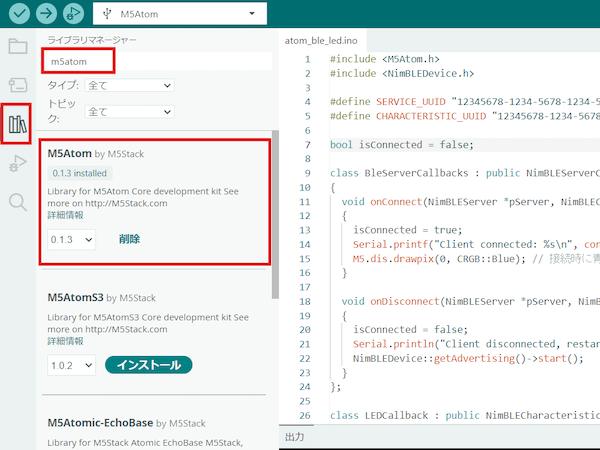
インストールのボタンをクリックしたら、次に出てくる画面で「全てインストール」をクリックしてください。
これで上述の2番目、FastLEDも一緒にインストールされるはずです。
次にNimBLE-Arduino。
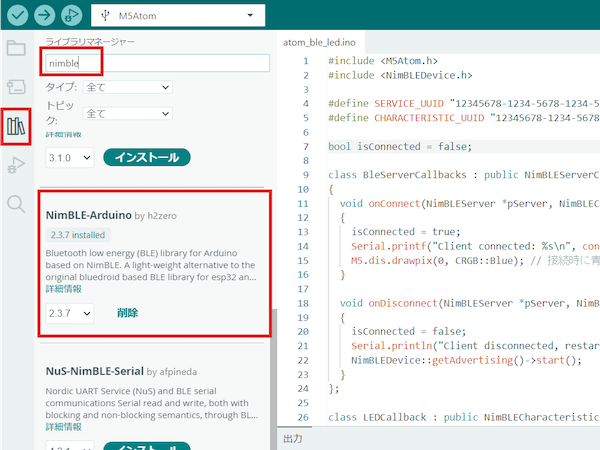
これでライブラリのインストールは完了です。
プログラムの編集
以下、サンプルのプログラムです。
#include <M5Atom.h>
#include <NimBLEDevice.h>

/* ---------- UUID ---------- */
// 説明を簡単にするため、固定 UUID を使用しています。
// 実際のアプリケーションでは、独自に生成した UUID を使用してください。
// Webアプリでも生成できます⬇
// https://aki-ict.com/app/ble-uuid-generator/
const char* service_uuid = "00000001-0123-4567-1234-56789abcdef0";
const char* characteristic_uuid = "00000002-0123-4567-1234-56789abcdef0";

/* ---------- デバイス名 ---------- */
// ここでデバイス名を指定します。任意です。
// アプリ『たっち&びーぷ Connect』側からはこの名称で検索できます。
const char* deice_name = "AtomLite-LED";

bool isConnected = false;

class ServerCallbacks : public NimBLEServerCallbacks {
  void onConnect(NimBLEServer *pServer, NimBLEConnInfo &connInfo) {
    isConnected = true;
    Serial.printf("Client connected: %s\n", connInfo.getAddress().toString().c_str());
    M5.dis.drawpix(0, CRGB::Blue); // 接続時に青色に点灯
  }

  void onDisconnect(NimBLEServer *pServer, NimBLEConnInfo &connInfo, int reason) {
    isConnected = false;
    Serial.println("Client disconnected, restarting advertising");
    NimBLEDevice::getAdvertising()->start();
  }
};

class LEDCallback : public NimBLECharacteristicCallbacks {
  void onWrite(NimBLECharacteristic *pChar, NimBLEConnInfo &connInfo) override {
    std::string value = pChar->getValue();
    if (value.length() > 0) {
      uint8_t cmd = value[0];
      Serial.printf("Received: %d\n", cmd);

    // ここで指定したコマンドをアプリ『たっち&びーぷ Connect』側で指定(Hexモード)
      if (cmd == 0x01) {
        // 01というコマンドを受信した場合
        M5.dis.drawpix(0, CRGB::Red); // 赤く点灯
      } else {
        // その他のコマンドを受信した場合
        M5.dis.clear(); // 消灯
      }
    }
  }
};

void setup() {
  Serial.begin(115200);
  M5.begin(true, false, true);
  M5.dis.clear();

  NimBLEDevice::init(deice_name);

  NimBLEServer *pServer = NimBLEDevice::createServer();
  pServer->setCallbacks(new ServerCallbacks());

  NimBLEService *pService = pServer->createService(service_uuid);

  NimBLECharacteristic *pCharacteristic = pService->createCharacteristic(
      characteristic_uuid,
      NIMBLE_PROPERTY::WRITE | NIMBLE_PROPERTY::WRITE_NR);
  pCharacteristic->setCallbacks(new LEDCallback());

  // pService->start(); NimBLE-Arduinoのライブラリv4.0以降ではこの行は不要
  NimBLEAdvertising *pAdvertising = NimBLEDevice::getAdvertising();
  pAdvertising->addServiceUUID(service_uuid);
  pAdvertising->enableScanResponse(true);
  pAdvertising->setName(deice_name);
  pAdvertising->start();

  Serial.println("Advertising started");
}

void loop() {
  if (!isConnected) {
    // 接続待機中は緑点滅
    uint32_t now = millis();
    if (now % 1000 < 500) {
      M5.dis.drawpix(0, CRGB::Green);
    } else {
      M5.dis.clear();
    }
  }
  M5.update();
}
詳しくはコード内のコメントをご確認ください。
- UUIDやデバイス名は任意のものに変えてください。趣味・実験用途でしたらこのままでも差し支えないと思います。
- 途中の if (cmd == 0x01) の部分が大事です。「0x」の後の数字がアプリ側から送信されるコマンドとなります。
- 詳しく知りたい方は生成AIに聞いてください!
ここまでできたら、Arduino IDEの画面左上のチェックマークのボタンを押して、「検証」してみましょう。
デバイスを接続してプログラムを流し込む
デバイス(Atom Lite)をパソコンをUSBケーブルで接続し、プログラムを送ります。
ポートを選択してアップロード、という流れです。
困った時は公式ページの情報を参考にしましょう。
USBドライバのことなどが書かれていますが、私の環境ではこれといった特別な操作は必要なく、接続したらすぐにアップロードできました。
たっち&びーぷ Connectと接続して動作確認
ここからは別記事たっち&びーぷとmicro:bitでLチカ💡と同じ流れです。
周辺のデバイスのスキャンする
『たっち&びーぷ Connect』を開き、[Connect]セクションの外部デバイス設定を開きます。
[その他のBLEデバイスに接続] - [周辺のデバイスを探す] と操作していくと、近くにあるBLEデバイスの一覧が表示されます。
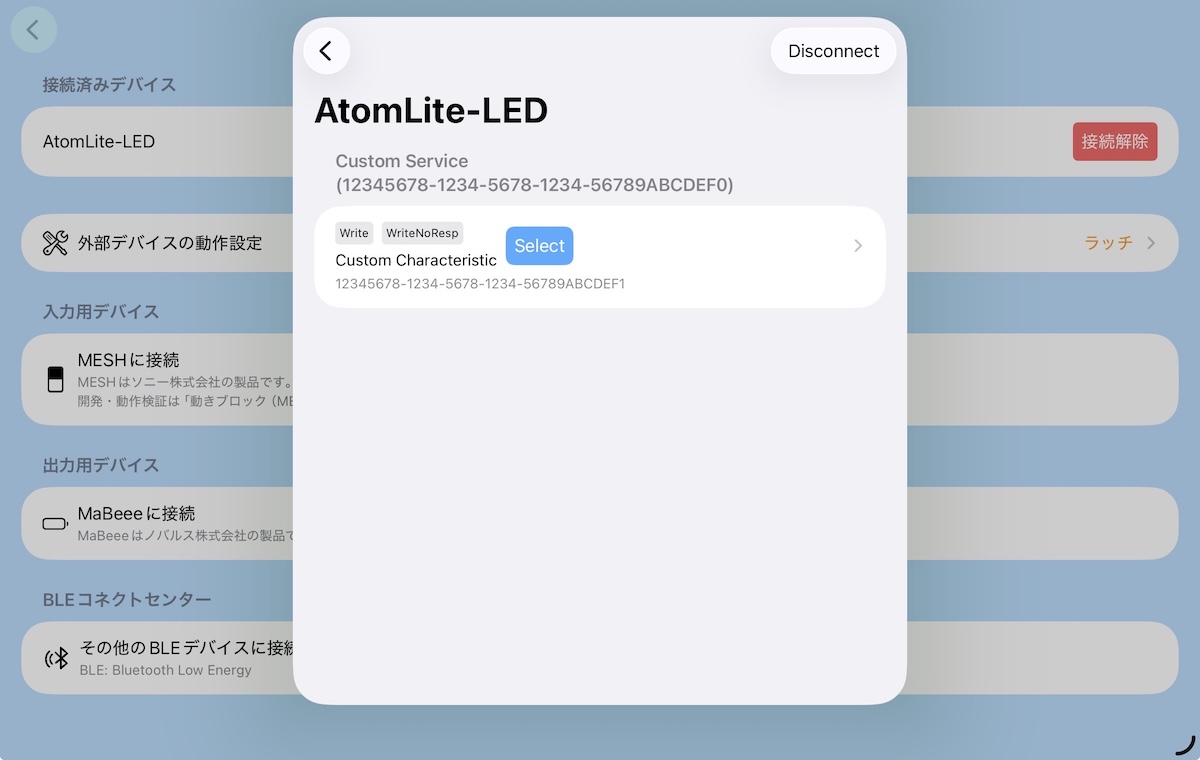
AtomLite-LED という名称(Arduinoのプログラム内で指定した名称)のデバイスを探してください。
接続してサービス/キャラクタリスティックを選択する
デバイス名をタップして接続が成功すると、次の画面に遷移します。
Arduinoのプログラム内で指定した SERVICE_UUID と CHARACTERISTIC_UUID が記されているはず。
[Select]ボタンをタップしてください。
送信するコマンドを設定する
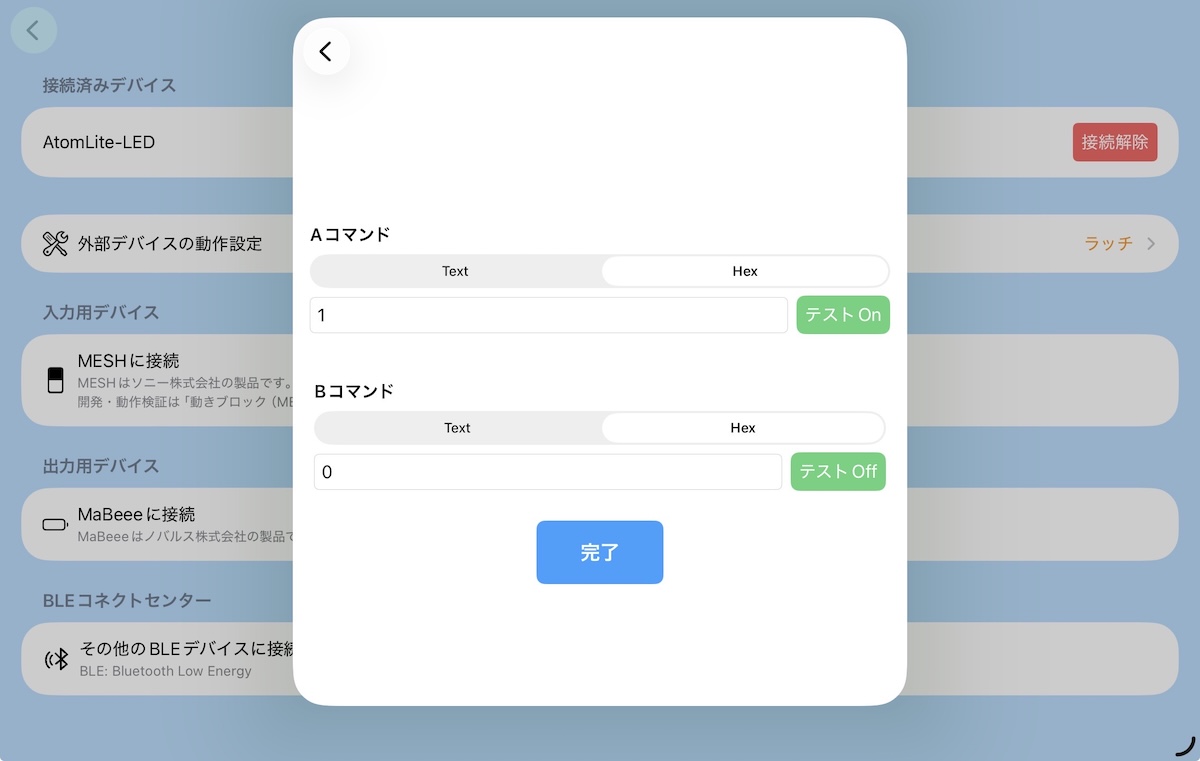
Atom Liteに送信するコマンドを編集します。
設定内容は以下の通りです。
Aコマンド
// Hexモード
01
// 1 でもOK
// Arduinoのプログラムで指定したコマンド
Bコマンド
// Hexモード
00
// 今回は01以外ならなんでもOKTextからHexに切り替えるのをお忘れなく!
おまけ
Windowsで動作確認しましたが、Macでも大丈夫です!
私は
- Mac
- VSCode + PlatformIO(Arduino IDEの代わり)
という環境を使っています。
PlatformIOの方がビルド時間が短いのが嬉しいですね。
Web関係の開発に使っているVSCodeを使えるというのもポイントとして大きいです。
ただ、Arduinoに比べるとVSCodeそのものの知識が必要だったりするので、初心者にはお勧めできません。
Arduino環境では気にしなくてよかったFastLEDのライブラリは手動で追加する必要があるなど、細かなトラップがあります。
自力で解決できるよ〜という方は既に使っているかもしれませんが、試したことがなければ是非。
ビルド時間はけっこう差があると思います。