たっち&びーぷでSwitchBotプラグミニを操作🔌
iPad/iPhoneアプリ『たっち&びーぷ Connect』のBLEコネクトセンターを使ってみよう!のシリーズ、SwitchBotプラグミニ編です。
準備するもの
- 『たっち&びーぷ Connect』と『SwitchBot』がインストールされたiOS端末
- SwitchBotのサービスを利用するためのアカウント
- SwitchBotプラグミニ(HomeKit対応ではないもの)
- 延長コード(極性表示があるもの)
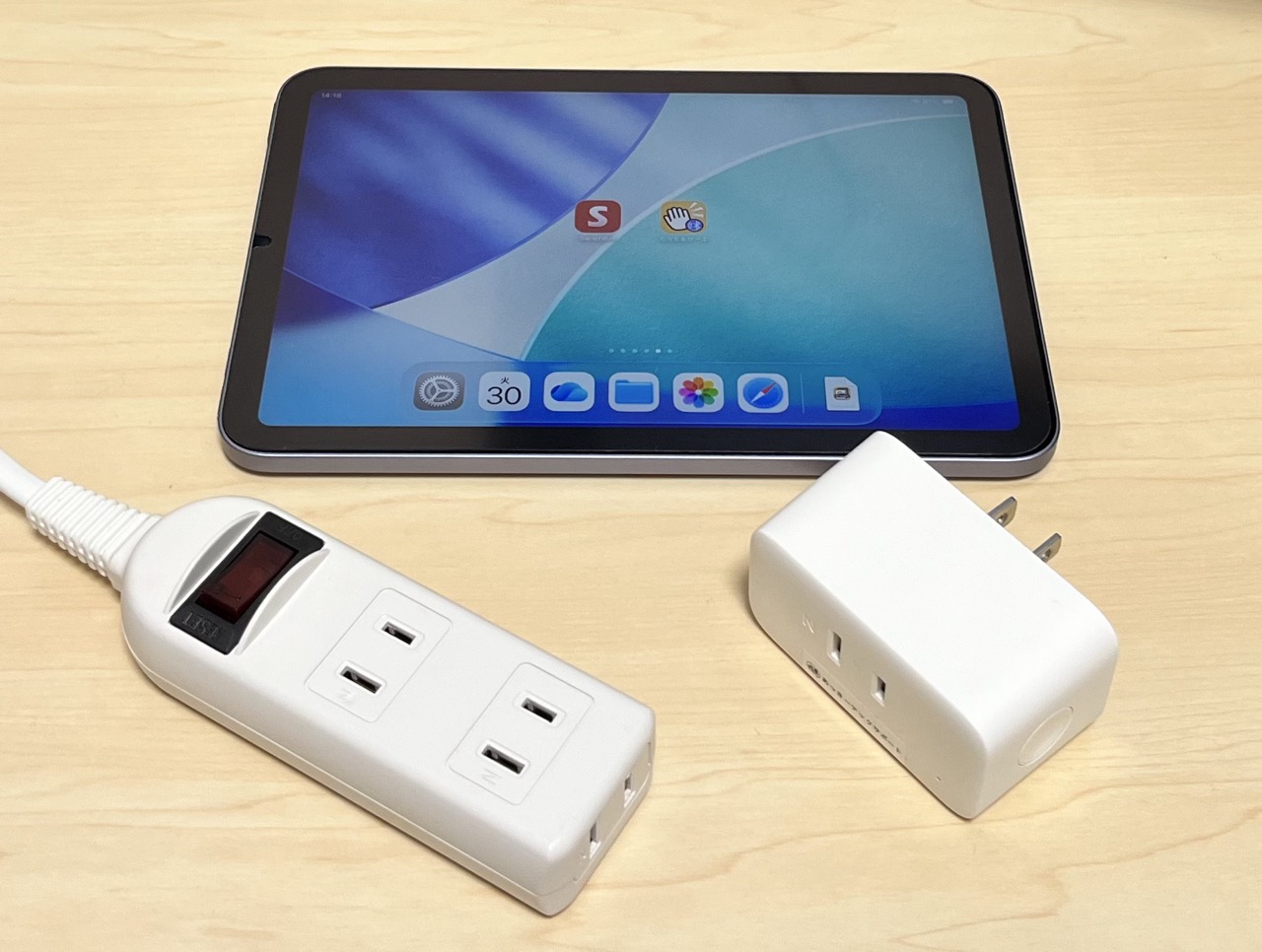
延長コードは100円ショップで手に入るもので十分ですが、なんでも良いわけではありません。
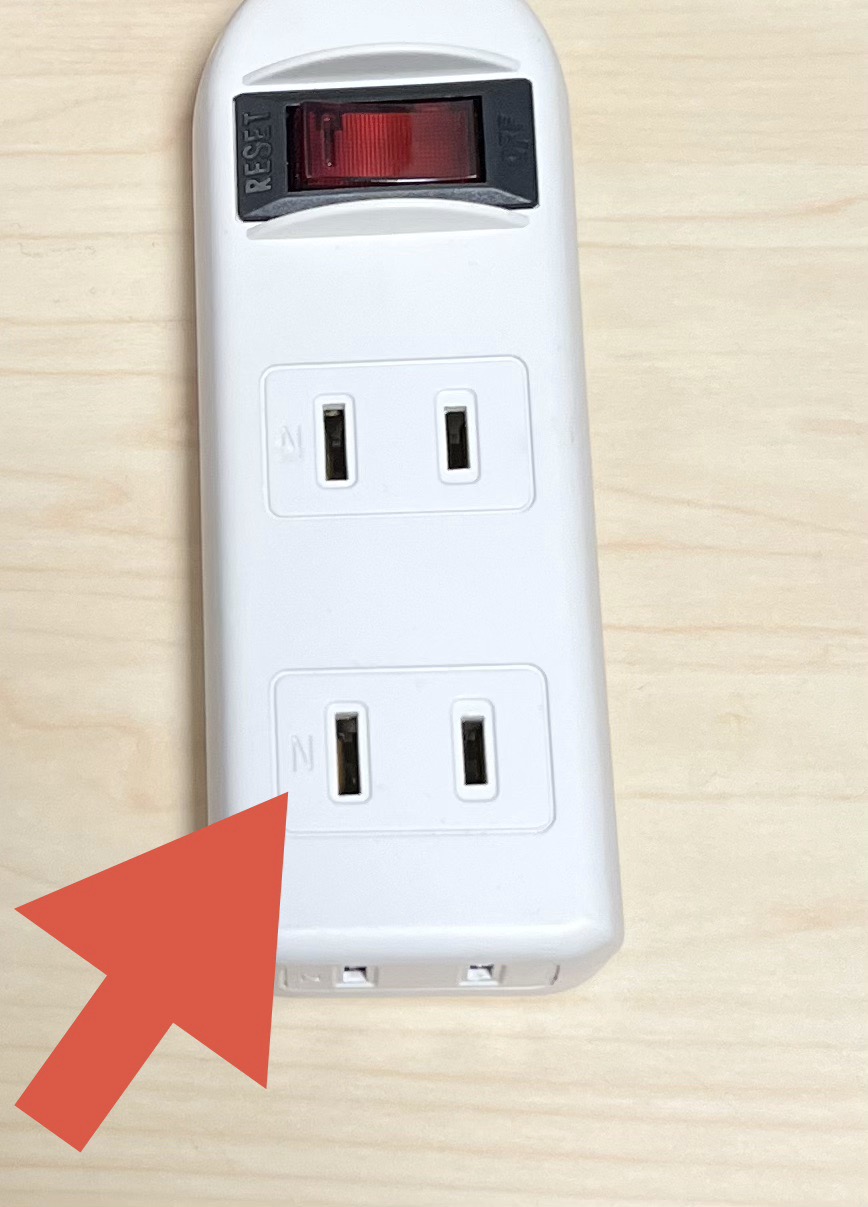
極性表示「N」の記載があり、穴の片方が少し大きくなっているものを購入してください。
SwitchBot公式ページの注意喚起
「SwitchBotプラグミニで推奨される使用例」と「SwitchBotプラグミニで推奨しない使用例」が掲載されています。
必ずご確認いただき、ご利用は自己責任でお願いします。
 SwitchBot Magazine | スマートホームで暮らしをシンプルに
『たっち&びーぷ Connect』と接続することによりiPad/iPhoneから電化製品をコントロールできるわけですが、電波状況などにより急にコントロールが失われる可能性も考えられます。
SwitchBotプラグミニ本体にもON/OFF用のボタンがついていますので、不測の事態が起こった場合にすぐに対応できるよう、製品そのものの特徴を事前によく確認しておいてください。
公式アプリ『SwitchBot』を使って事前準備
購入直後のSwitchBotプラグミニは、そのままの状態では公式アプリ以外から接続することはできないようです。
使える状態にするため、公式アプリでの操作が必要です。
なお、この操作にはSwitchBotのサービスへのサインインが必要です。
1.SwitchBotプラグミニを電源に繋ぐ
2.SwitchBot公式のアプリを開く(サインインが必要です)
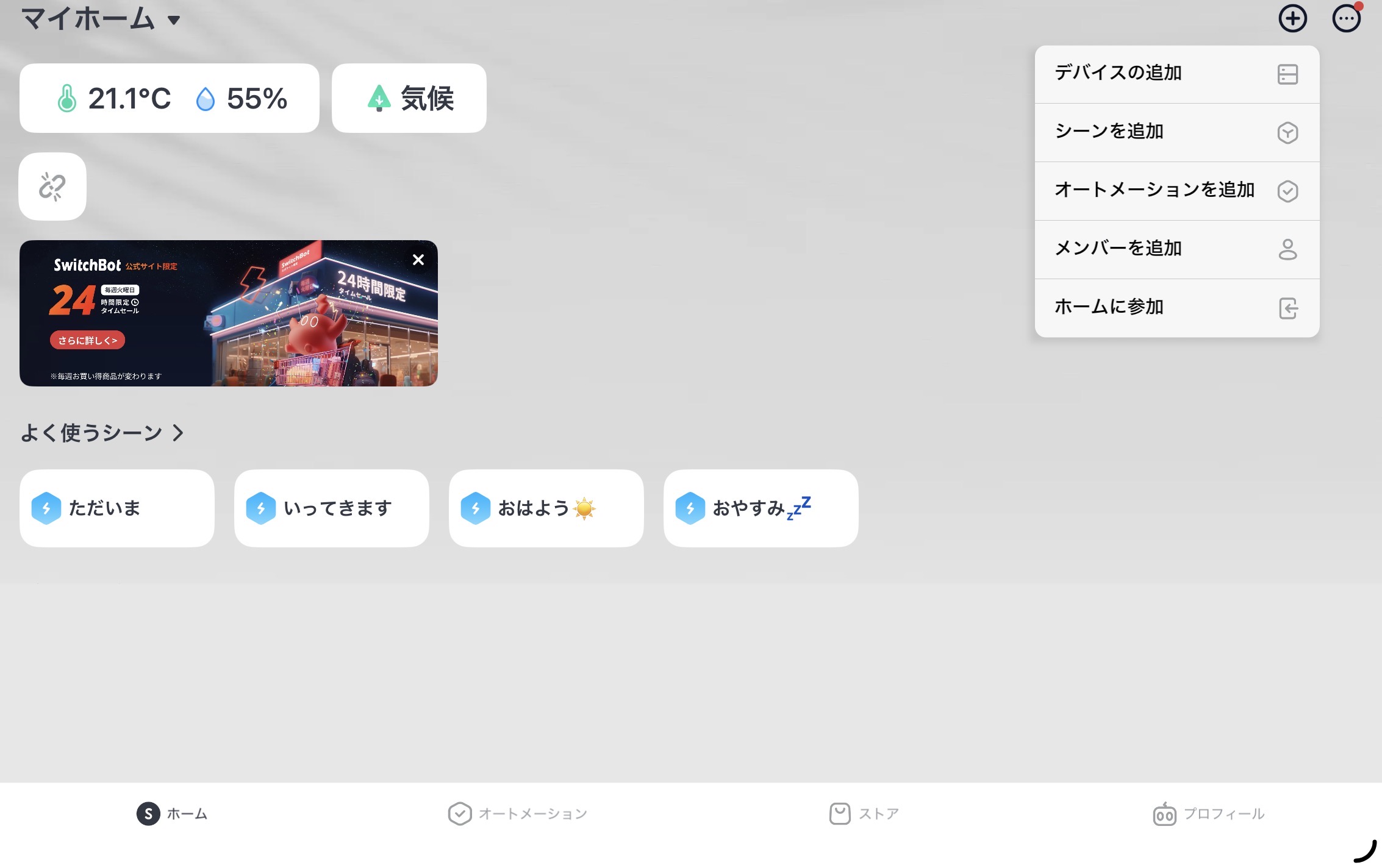
3.「ホーム」画面右への+ボタンをタップし、「デバイスの追加」
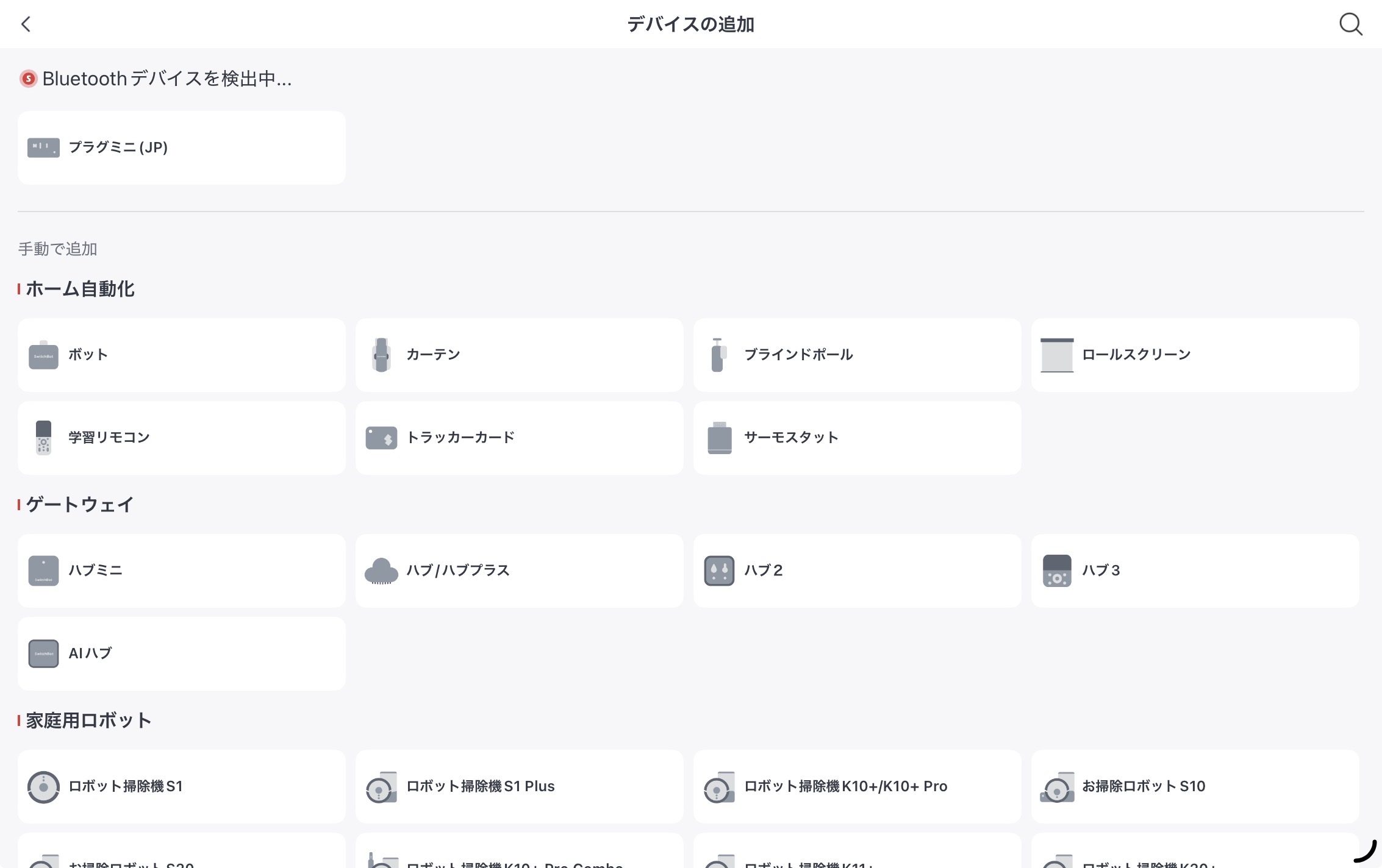
4.プラグミニ(JP)を選択
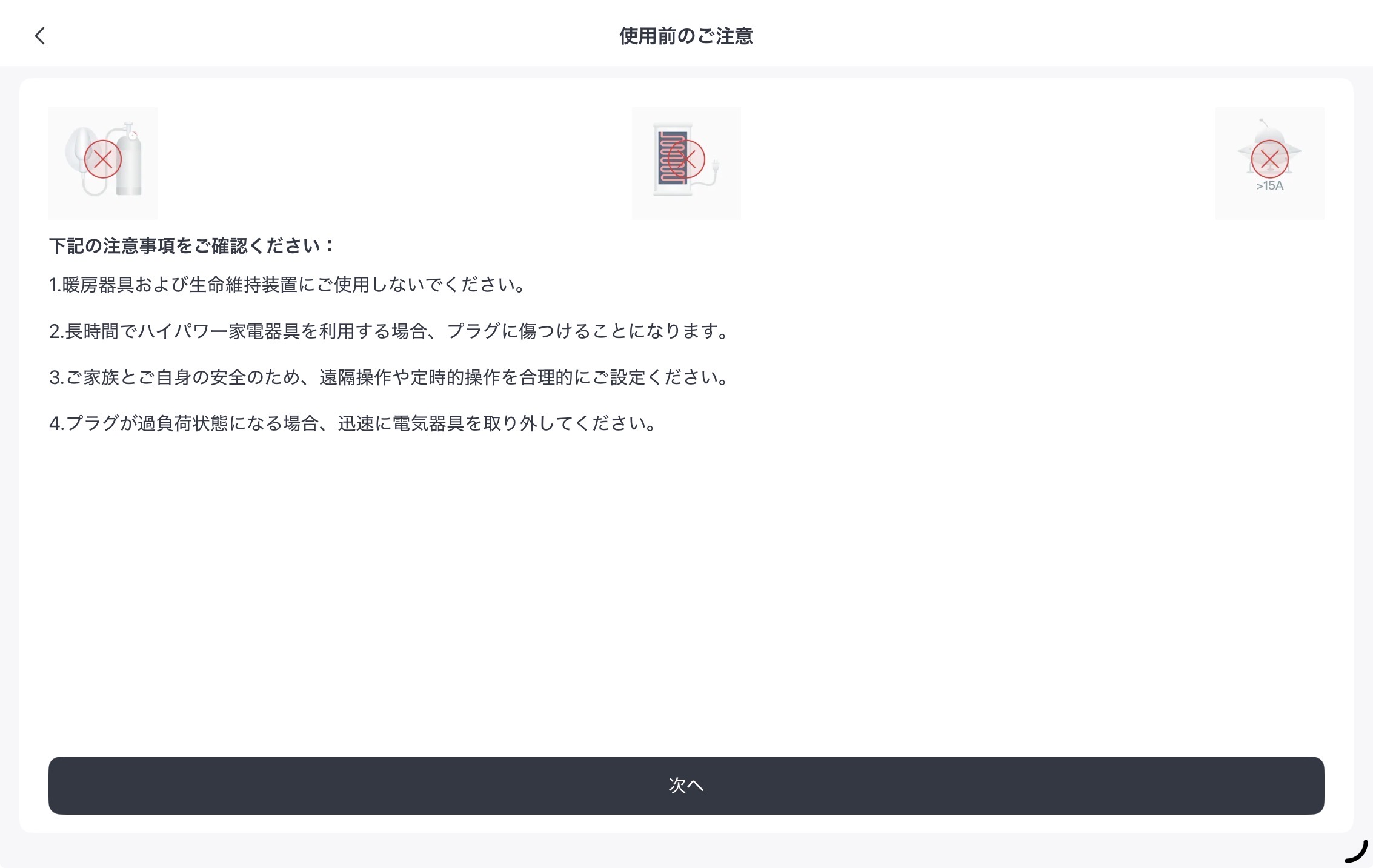
5.画面の表示内容を確認して「次へ」
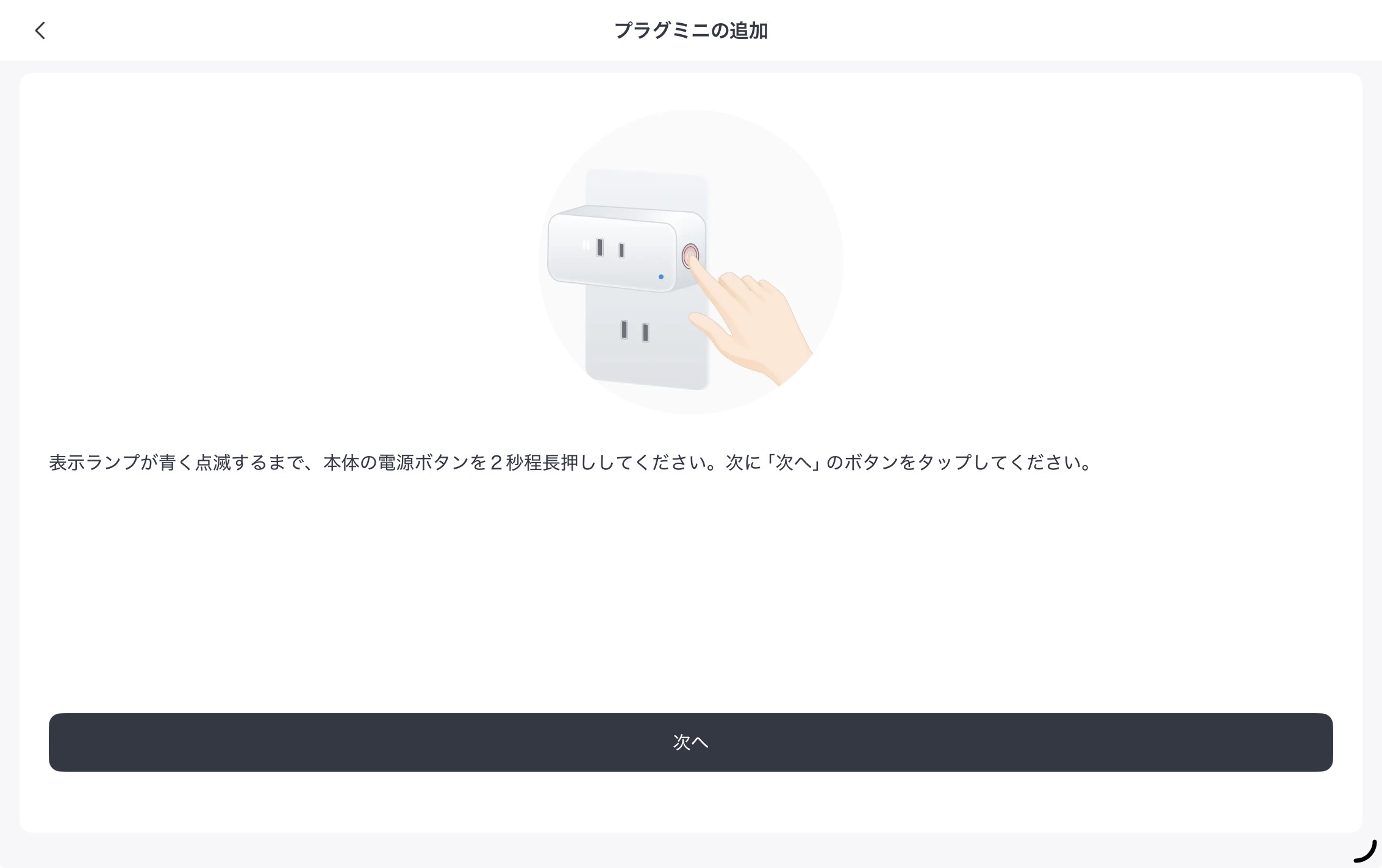
6.プラグミニ本体のボタンを長押しし、「次へ」
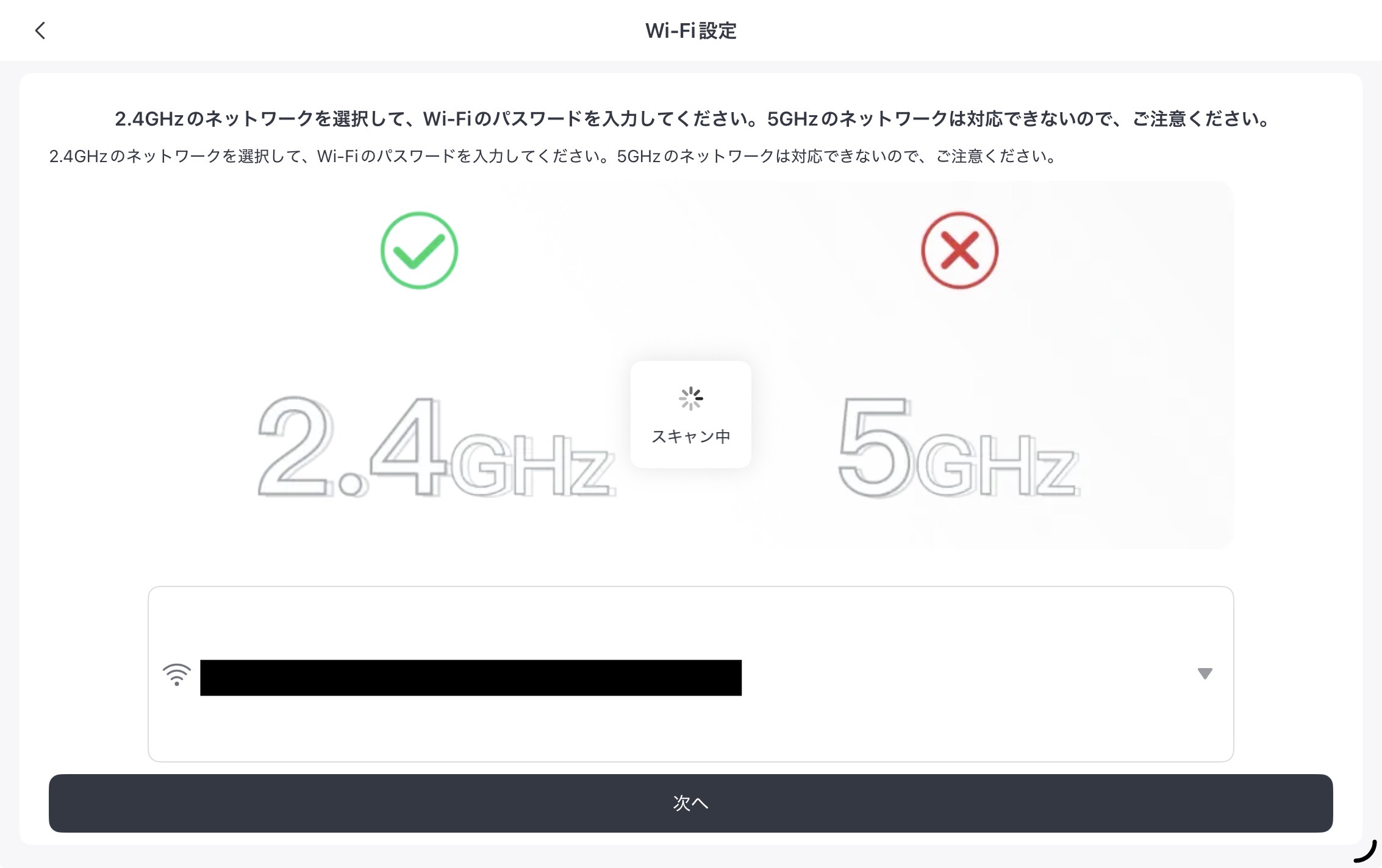
7.Wi-Fi設定の画面が出たら、そこで「キャンセル」
ここまでで事前準備は完了です。
たっち&びーぷ Connectと接続して動作確認
ここからは別記事たっち&びーぷとmicro:bitでLチカ💡と同じ流れです。
周辺のデバイスのスキャンする
『たっち&びーぷ Connect』を開き、[Connect]セクションの外部デバイス設定を開きます。
[その他のBLEデバイスに接続] - [周辺のデバイスを探す] と操作していくと、近くにあるBLEデバイスの一覧が表示されます。
WoPlug という名称のデバイスを探してください。
接続してサービス/キャラクタリスティックを選択する
デバイス名をタップして接続が成功すると、次の画面に遷移します。
いくつか選択肢が出てきますが、[Select]ボタンを押せる方を選んでください。
送信するコマンドを設定する
SwitchBotプラグミニに送信するコマンドを編集します。
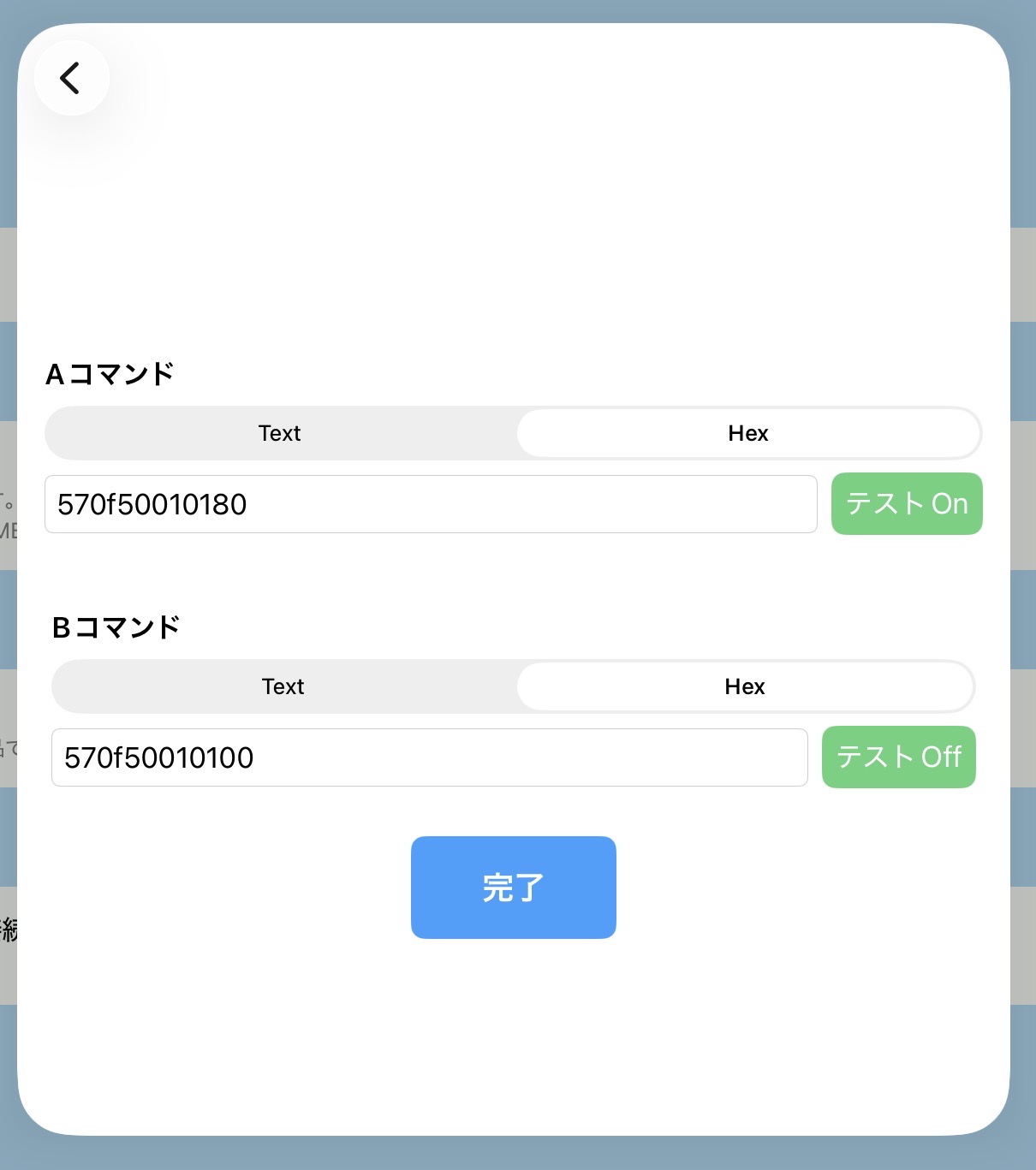
設定内容は以下の通りです。
Aコマンド
// Hexモード
570f50010180
Bコマンド
// Hexモード
570f50010100TextからHexに切り替えるのをお忘れなく!
コマンドの詳しい内容を知りたい方は下記のページをご確認ください。
 GitHub
 これで接続は完了です。
繰り返しとなりますが、ご利用は自己責任でお願いします!
姉妹アプリ『ぼいすぶっく』でも、SwitchBotプラグミニに接続することができます。