たっち&びーぷとmicro:bitでLチカ💡
iPad/iPhoneアプリ『たっち&びーぷ Connect』のBLEコネクトセンターを使ってみよう!のシリーズ、micro:bit編です。
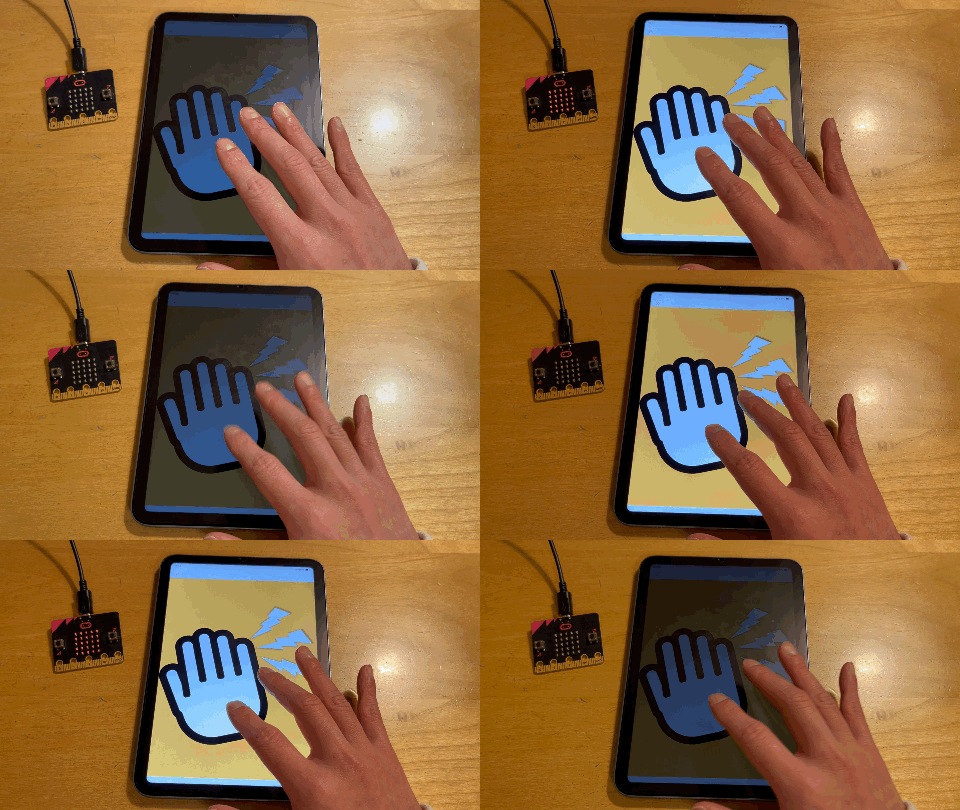
今回の目標は「iPadの画面をタッチて無線接続したmicro:bitのLEDが点灯させる」です。
動作検証の環境は以下の通り。
- PC: Macbook Air(Tahoe 26.1)
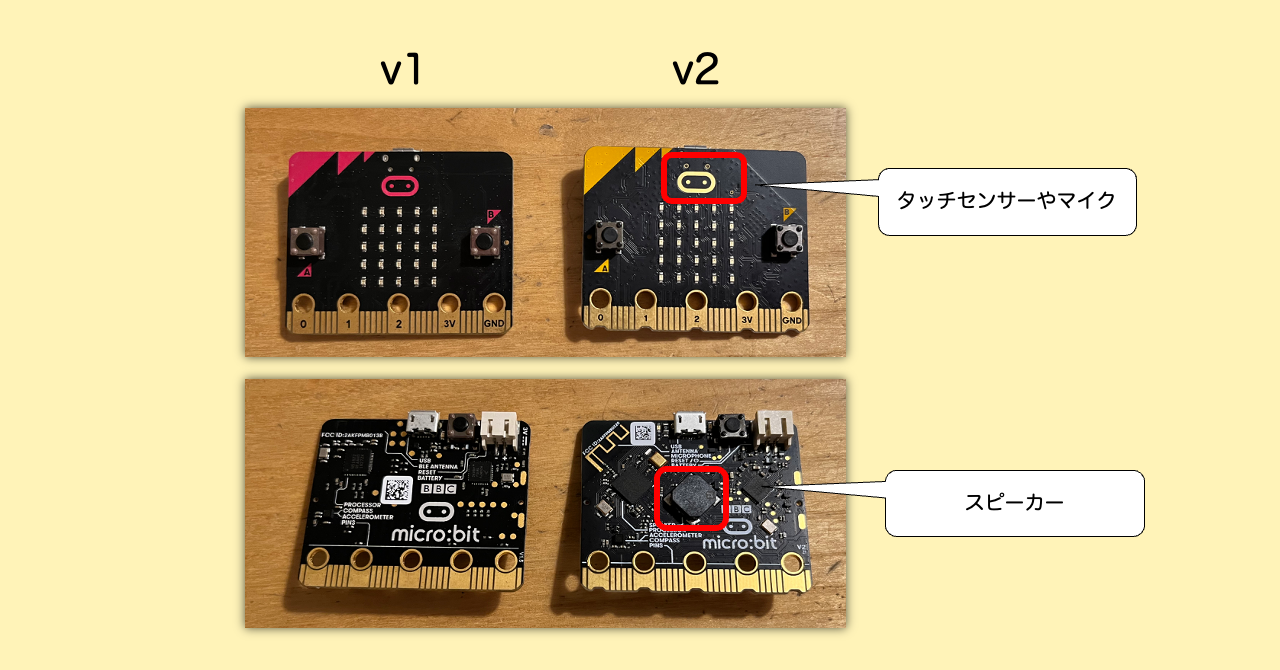
- BLEデバイス: micro:bit v1(v2も可。ただしスピーカーとは相性が悪い模様)
- ブラウザ: Google Chrome(143.0.7499.41)
- Webサイト: Microsoft MakeCode
いくつかバージョン情報も書きましたが、概ねなんでも大丈夫です🙆
micro:bitがv1かv2かで、接続時に表示されるデバイス名が若干変わります。
大まかな手順
- MakeCodeで新しいプロジェクトを立ち上げる
- BLE(Bluetooth)接続できるよう設定を変更する
- ブロックを並び替えてプログラムを作る
- micro:bitにプログラムをダウンロードする
- iPad/iPhoneアプリ『たっち&びーぷ Connect』を起動し、BLEコネクトセンターを開く。
- micro:bitにBLE接続し、コマンドを設定する。
- 実際にLチカしてみる!
MakeCodeの初期設定
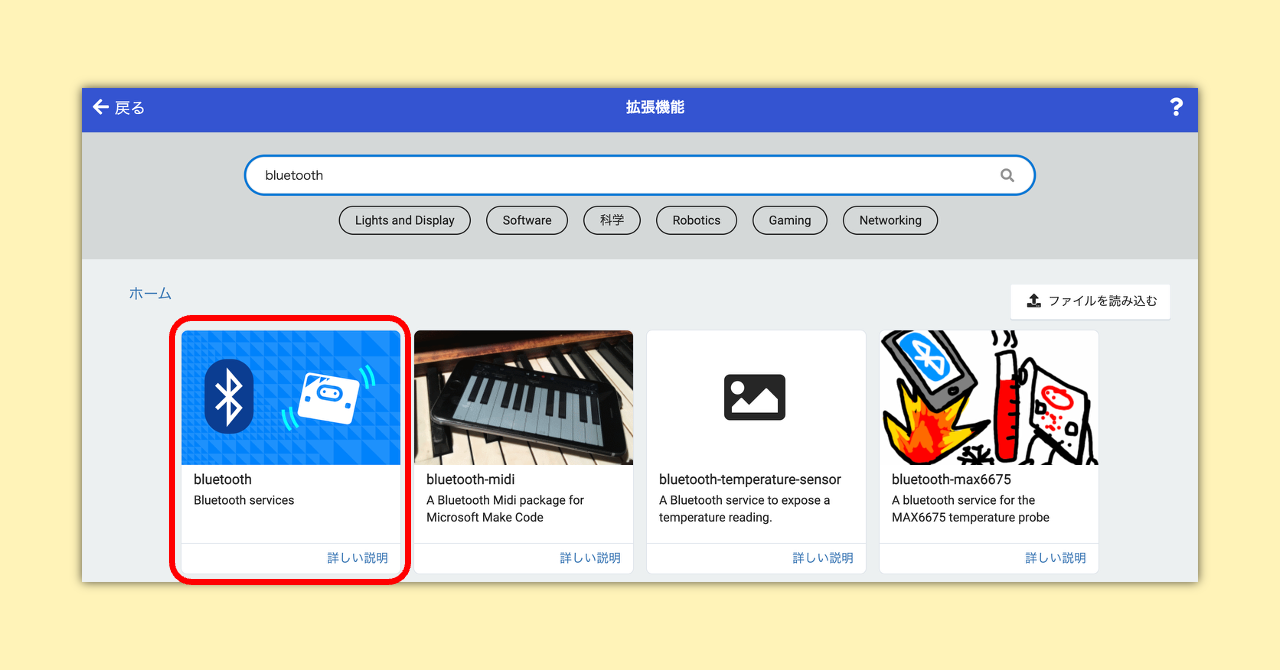
BLE通信(Bluetooth)関連のブロックを使えるようにするため、プロジェクトを立ち上げた直後に設定が必要です。
画面右上の歯車アイコンから「拡張機能」を開き、「Bluetooth」で検索し、追加してください。
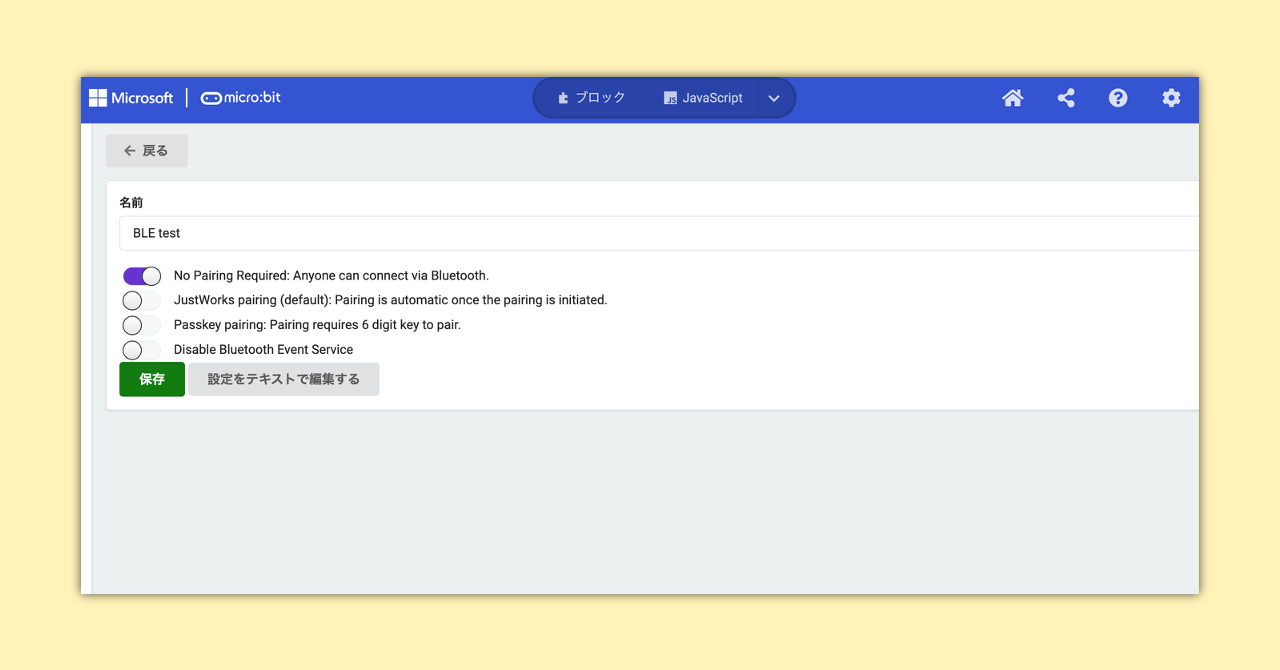
また、ペアリング関連の動作を簡便にするための設定も行います。
画面右上の歯車アイコンから「プロジェクトの設定」を開き、「No Pairing Required」のみにチェックが入るようにしてください。
これでMakeCodeの準備は完了です。
プログラムを作る
BluetoothのUARTサービスというものを使います。
これはデバイス間で命令(コマンド)を送り合うものです。
どのような命令を送るかは設計者の腕の見せ所になりますが、今回は以下のような形式で考えました。
Aコマンド(たっち&びーぷ Connectの音声が再生開始されるタイミングで送られるコマンド)
// Textモード
#1$
Bコマンド(たっち&びーぷ Connectの音声が再生終了するタイミングで送られるコマンド)
// Textモード
#2$
MakeCode側での作りやすさも踏まえて、「#で始まって$で終わる」構造としています。
後は以下のような感じで組んでみてください!
(急に雑でスミマセン…)
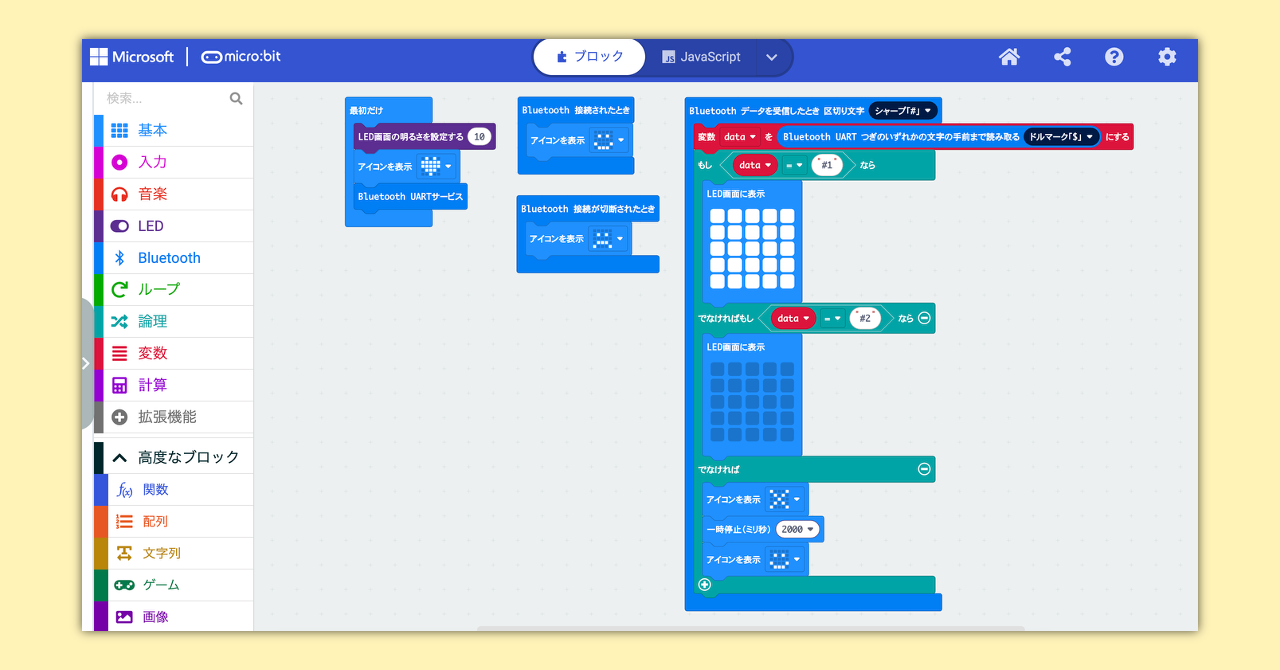
ブロックではなくJavaScriptを使うと、以下のコードをコピペしていただくだけで再現できます!
bluetooth.onBluetoothConnected(function () {
  basic.showIcon(IconNames.Happy);
});
bluetooth.onBluetoothDisconnected(function () {
  basic.showIcon(IconNames.Sad);
});
bluetooth.onUartDataReceived(serial.delimiters(Delimiters.Hash), function () {
  data = bluetooth.uartReadUntil(serial.delimiters(Delimiters.Dollar));
  if (data == "#1") {
    basic.showLeds(`
            # # # # #
            # # # # #
            # # # # #
            # # # # #
            # # # # #
            `);
  } else if (data == "#2") {
    basic.showLeds(`
            . . . . .
            . . . . .
            . . . . .
            . . . . .
            . . . . .
            `);
  } else {
    basic.showIcon(IconNames.No);
    basic.pause(2000);
    basic.showIcon(IconNames.Happy);
  }
});
let data = "";
led.setBrightness(10);
basic.showIcon(IconNames.Heart);
bluetooth.startUartService();
プログラミング作業が終わったら実際にmicro:bitをPCに接続し、ダウンロードしてください。
(この辺りの手順は割愛させていただきます。Web上に解説記事がたくさんあると思いますので。)
たっち&びーぷ Connectと接続して動作確認
周辺のデバイスのスキャンする
micro:bitは電源(かパソコン)に接続し起動しておいてください。
『たっち&びーぷ Connect』を開き、[Connect]セクションの外部デバイス設定を開きます。
[その他のBLEデバイスに接続] - [周辺のデバイスを探す] と操作していくと、近くにあるBLEデバイスの一覧が表示されます。
その一覧の中から「BBC micro:bit」というような名称のデバイスを探してください。
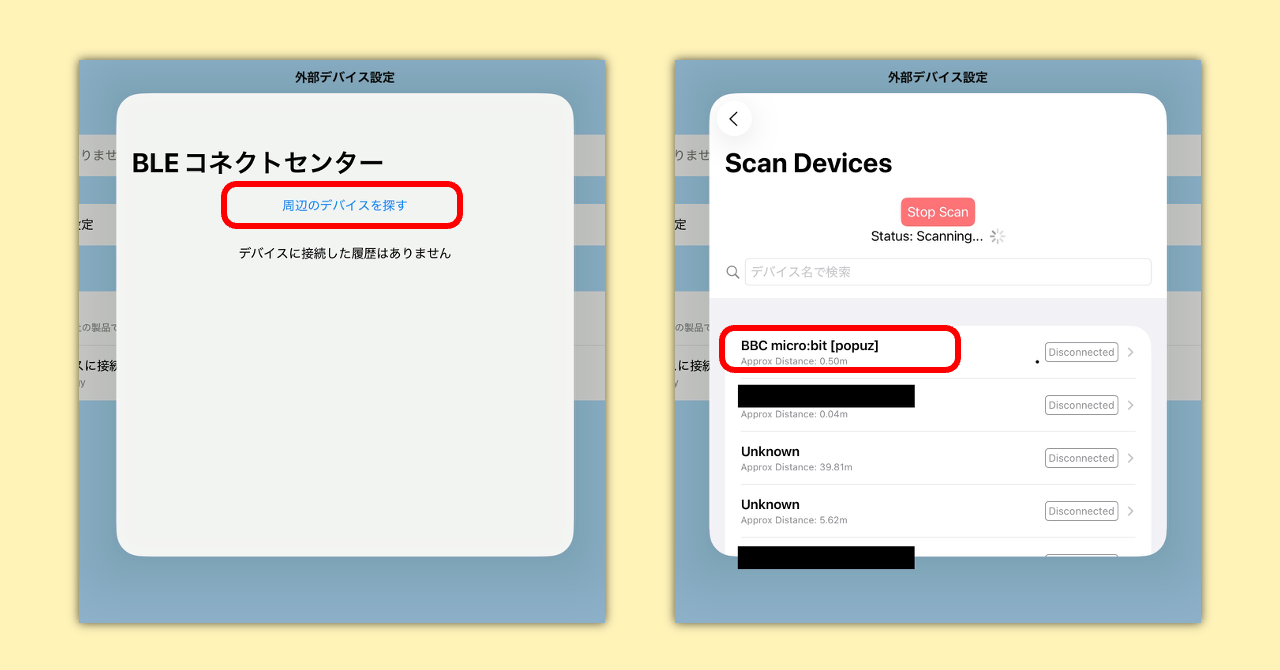
この時、micro:bitのバージョンによって表示される名称に若干の違いがあるかと思います。
接続してサービス/キャラクタリスティックを選択する
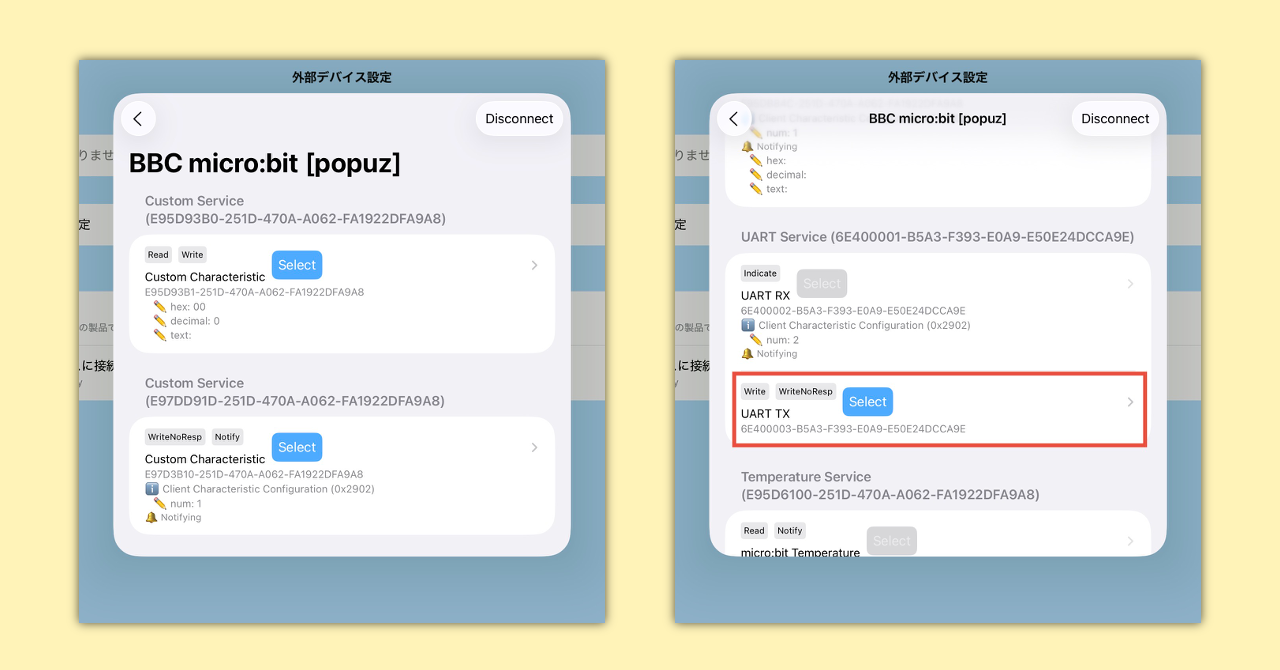
デバイス名をタップして接続が成功すると、次の画面に遷移します。
BLE通信には様々な機能があり多くの情報をやり取りできます。
この画面はBLEデバイスが公開している機能一覧のようなものです。
やや専門的になりますが、各機能を「サービス」「キャラクタリスティック」と呼びます。
micro:bitの場合はここで、
[UART TX]
と書かれている欄を見つけ、タップしてください。
(TXとRXが逆??と思ったりもしますが、UARTのどちらかで[Select]ボタンを押せる方を選んでいただければ間違い無いです)
送信するコマンドを設定する
これが最後の画面です。
実際にBLEデバイス(ここではmicro:bit)に送信するコマンドを編集します。
既に作ってあるmicro:bit側のコードに合わせて入力してください。
以下、再掲します。
Aコマンド(たっち&びーぷ Connectの音声が再生開始されるタイミングで送られるコマンド)
// Textモード
#1$
Bコマンド(たっち&びーぷ Connectの音声が再生終了するタイミングで送られるコマンド)
// Textモード
#2$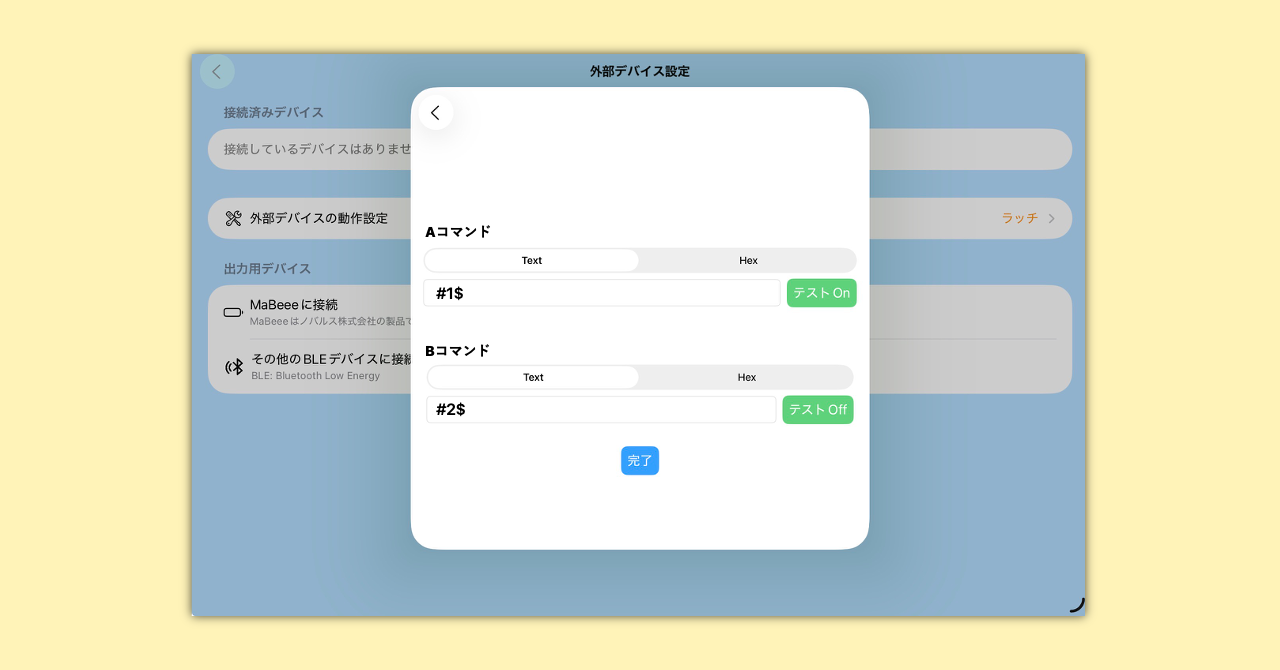
[完了]ボタンを押して、設定終了です!
実際に試す
アプリ内でアクセシビリティ設定やフィードバック設定を整え、実際に操作してみましょう!
おまけ
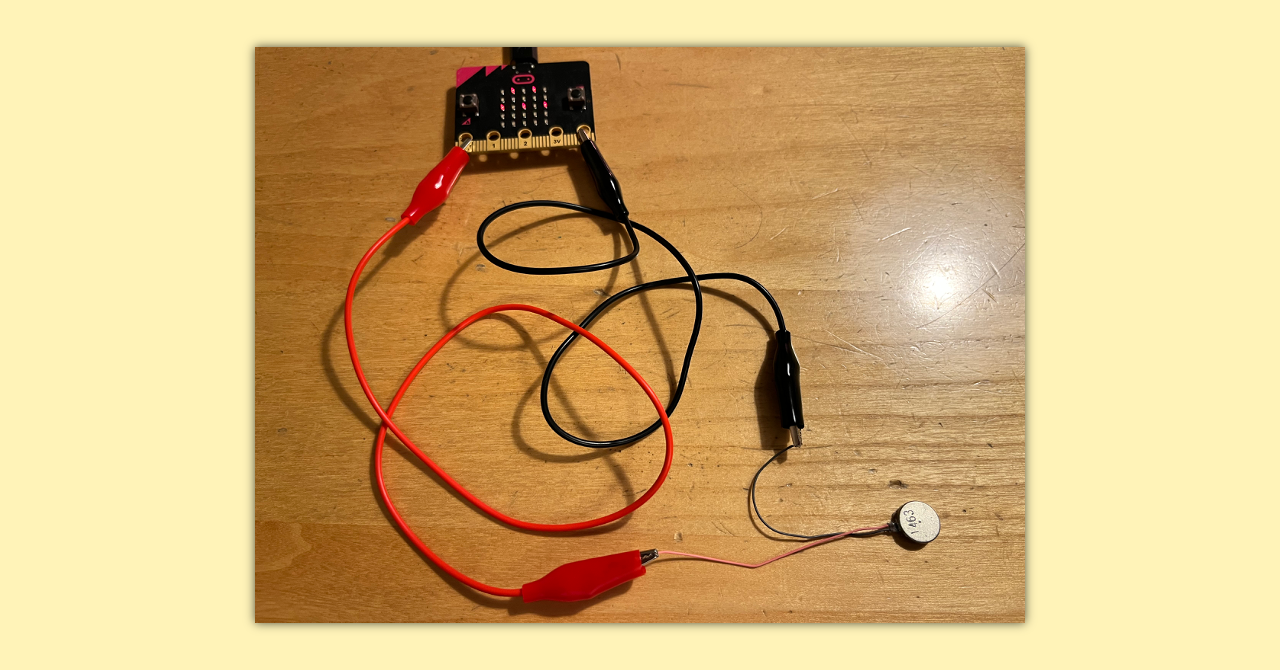
Lチカではなく、振動モーターを動かすコードはこちら。
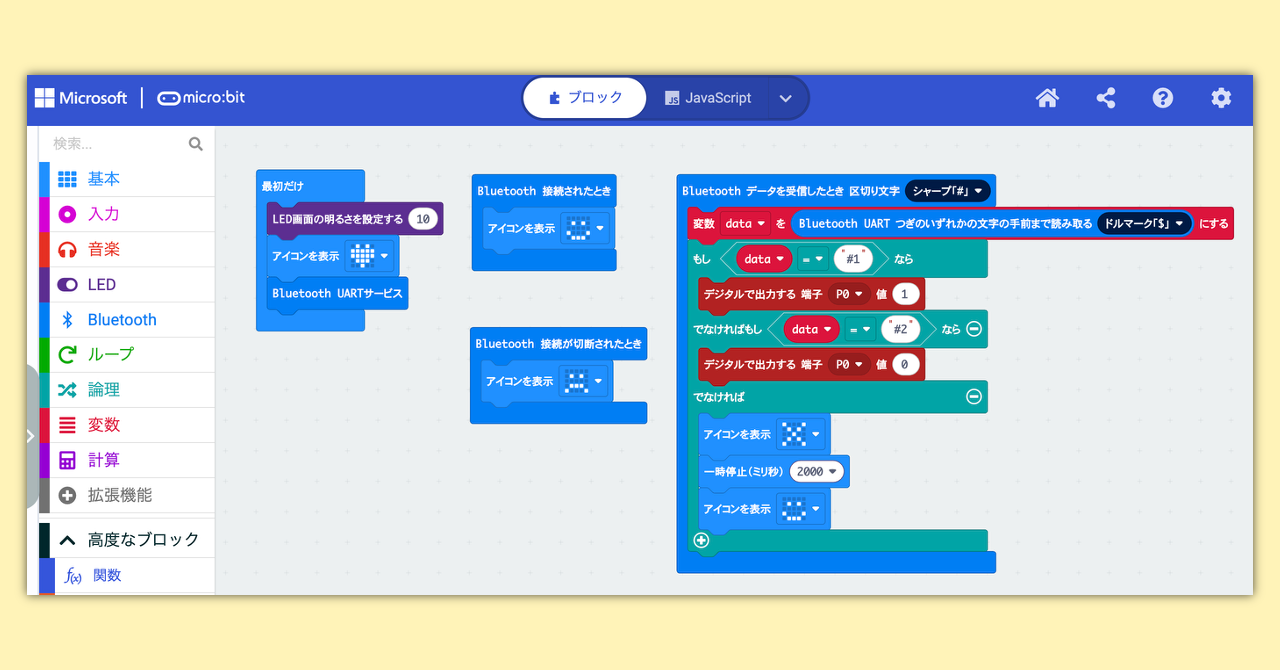
bluetooth.onBluetoothConnected(function () {
  basic.showIcon(IconNames.Happy);
});
bluetooth.onBluetoothDisconnected(function () {
  basic.showIcon(IconNames.Sad);
});
bluetooth.onUartDataReceived(serial.delimiters(Delimiters.Hash), function () {
  data = bluetooth.uartReadUntil(serial.delimiters(Delimiters.Dollar));
  if (data == "#1") {
    pins.digitalWritePin(DigitalPin.P0, 1);
  } else if (data == "#2") {
    pins.digitalWritePin(DigitalPin.P0, 0);
  } else {
    basic.showIcon(IconNames.No);
    basic.pause(2000);
    basic.showIcon(IconNames.Happy);
  }
});
let data = "";
led.setBrightness(10);
basic.showIcon(IconNames.Heart);
bluetooth.startUartService();