まうすげーむと視線トラッキング
公開日: 2025/07/20 更新日: 2026/01/01
この記事では、iPadOS18から追加されたアクセシビリティ機能、視線トラッキングで『まうすげーむ』を遊ぶ場合の、設定のポイントについて解説します。
「iPadの設定」と「アプリ内の設定」を適切に調整することが、視線トラッキングを上手に活用するコツです。
iPadの設定
以下はiPadOS18.5の環境で解説していきます。
使うのは設定アプリです。
基本的には視線トラッキングの項目を調整する必要があります。
もう一つチェックすべきなのは、AssistiveTouchの項目です。
これは少し分かりづらいところですが、視線トラッキングはAssistiveTouchの機能を併用する作りになっているようです。
実際の操作では、AssistiveTouchの項目を事前に整えておき、その状態で視線トラッキングをオンにする、という手順を守ることをお勧めします。
AssistiveTouch
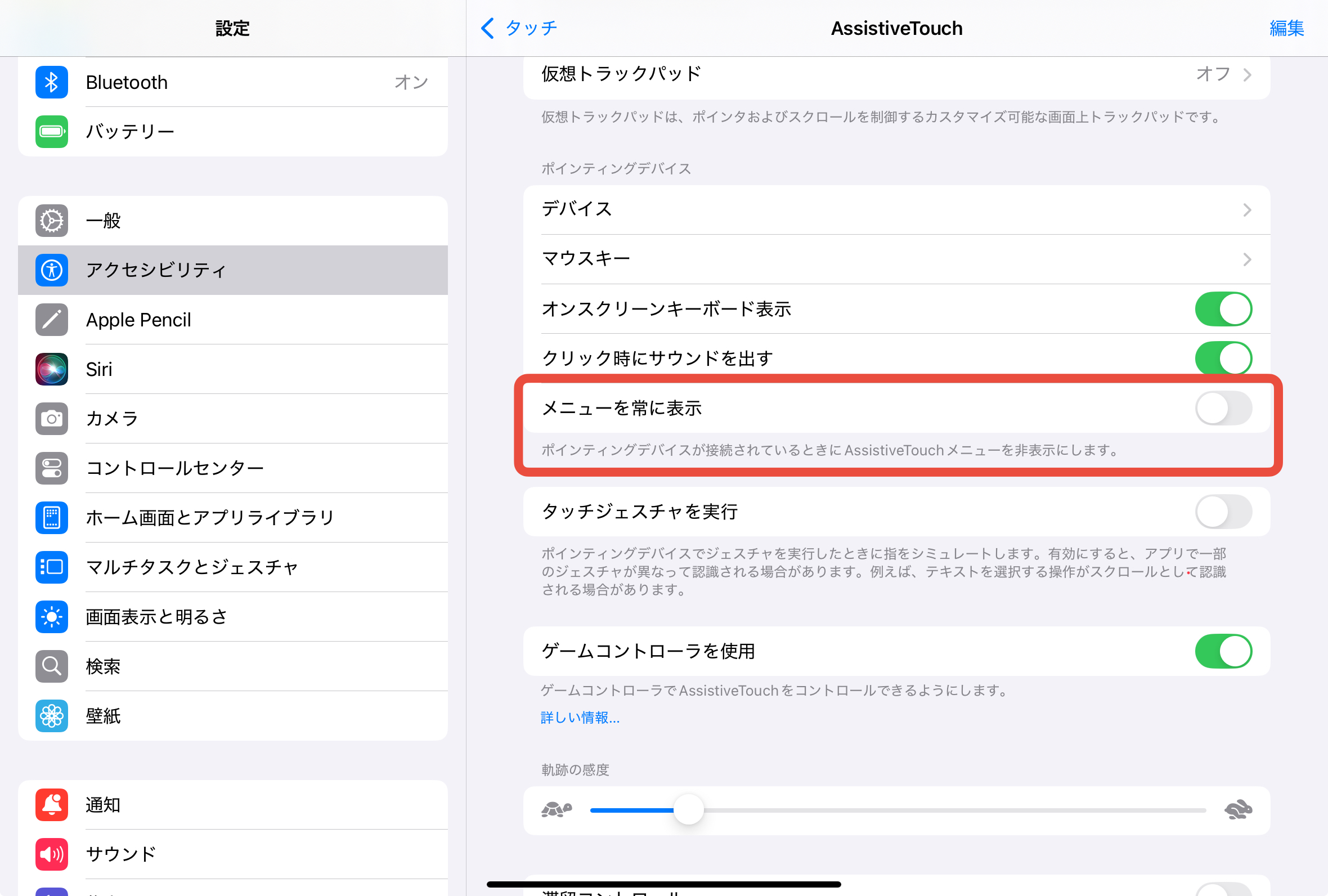
- 「メニューを常に表示」をオフにします。
視線トラッキング
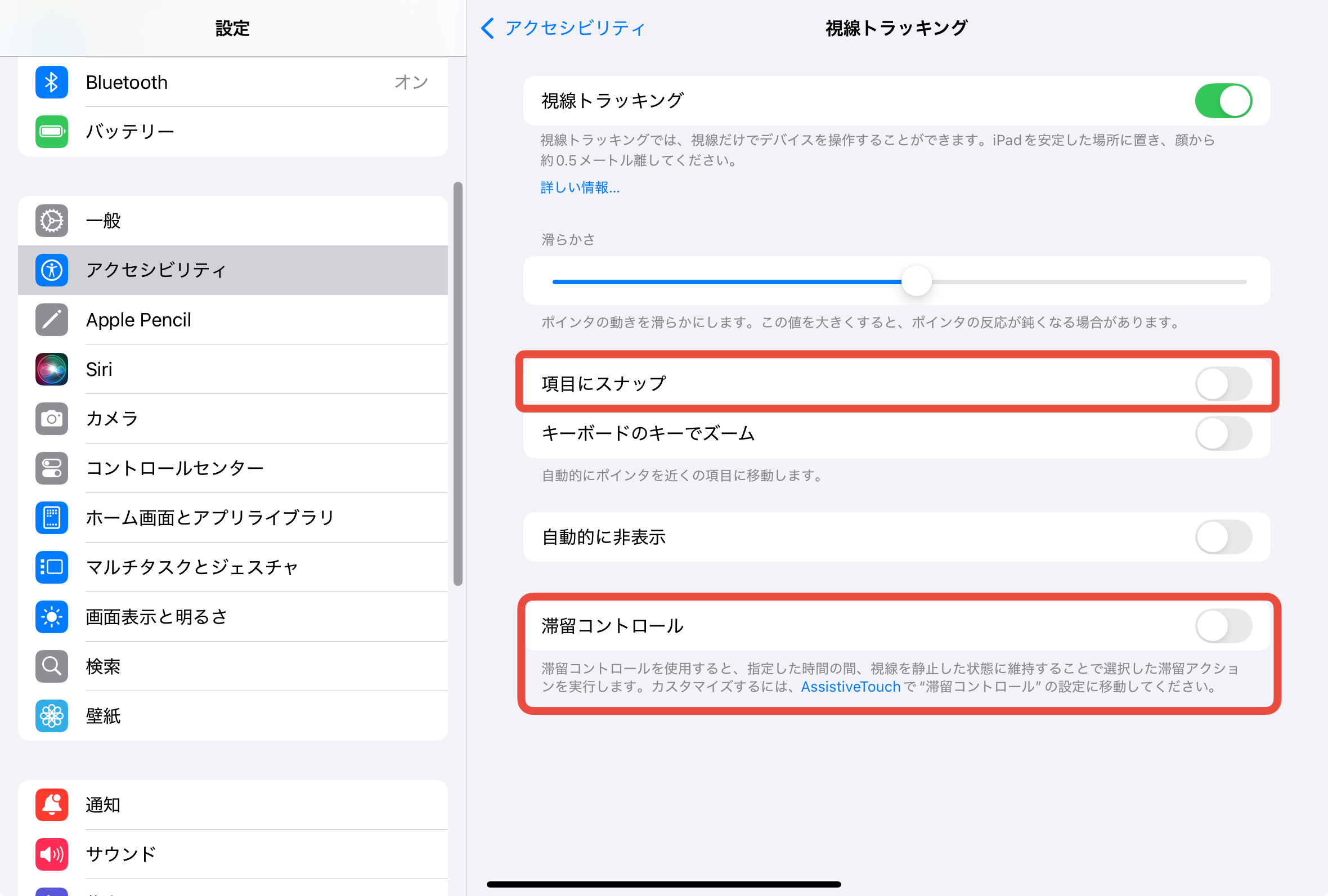
- 「視線トラッキング」をオンにします。
- 「項目にスナップ」をオフにします。
- 「滞留コントロール」をオフにします。
「視線トラッキング」をオンにするとキャリブレーションが始まり、下二つの項目は自動的にオンになります。
そのため、「項目にスナップ」「滞留コントロール」は毎回オフにする必要があります。
アプリ内の設定
アプリ全体の設定と、ゲームごとの設定があります。
アプリ全体の設定
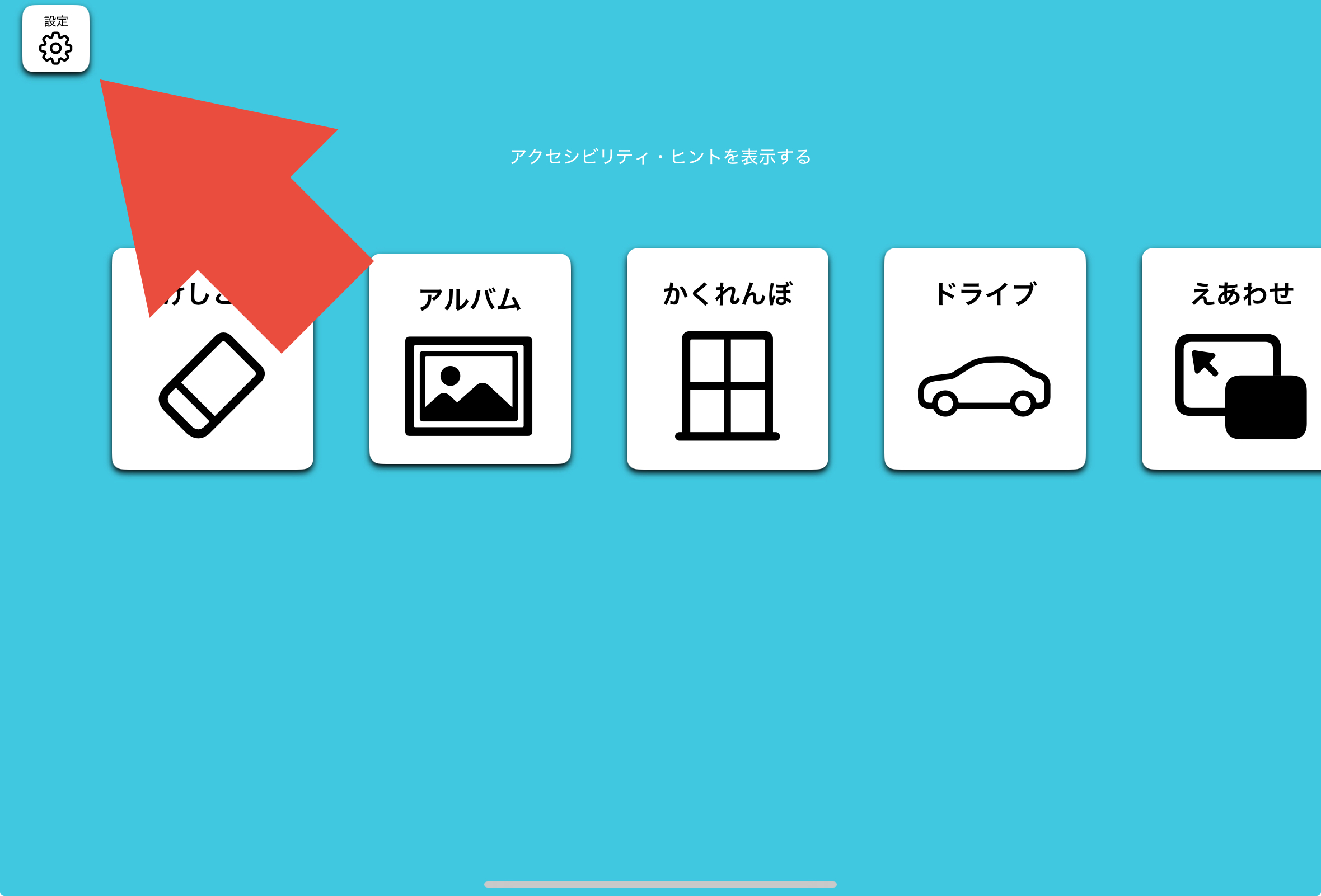
画面左上のボタンから設定画面を開きます。
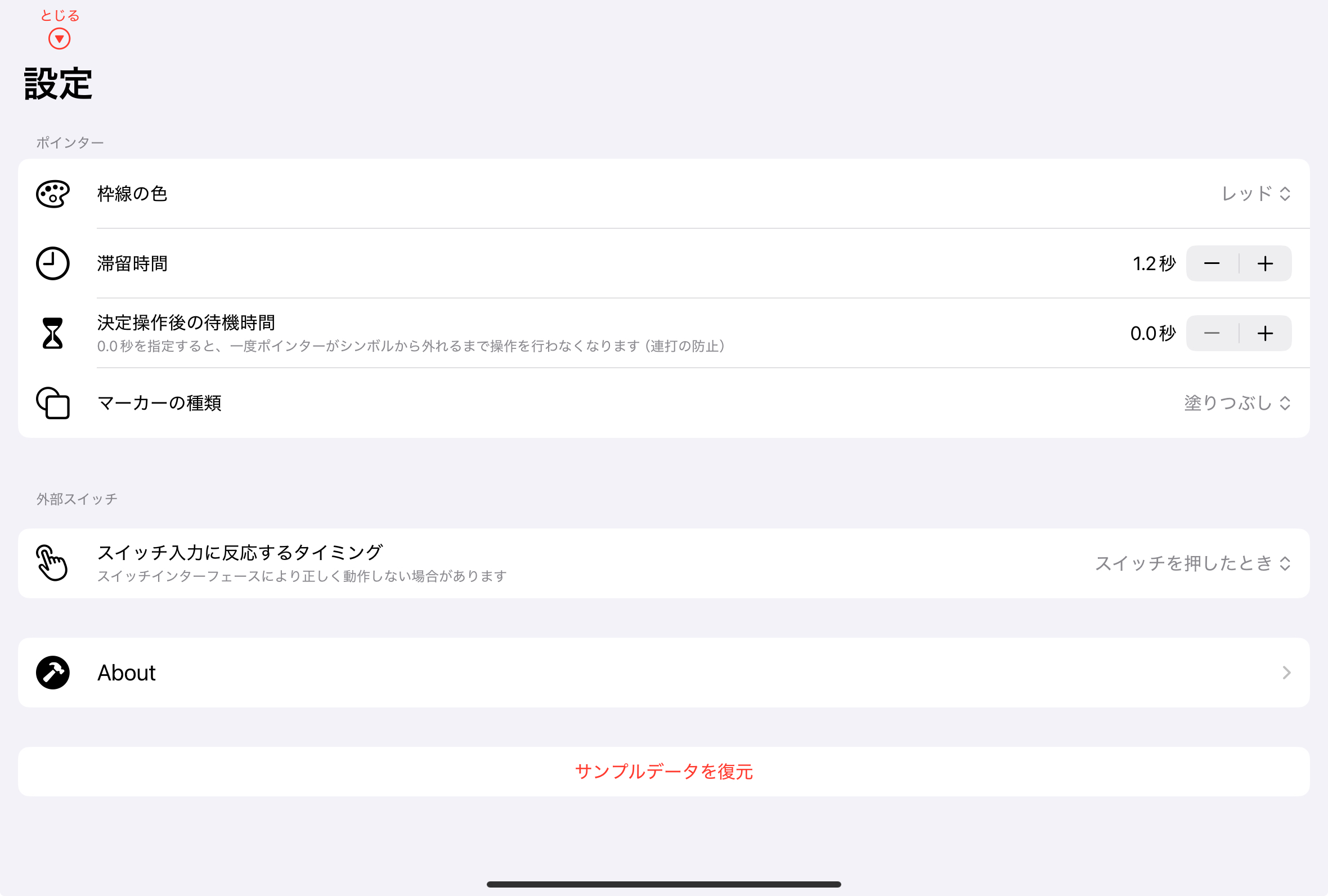
枠線の色や滞留時間を設定できます。
ゲームごとの設定
「かくれんぼ」「ドライブ」「えあわせ」「おにたいじ」はゲーム操作を設定できます。
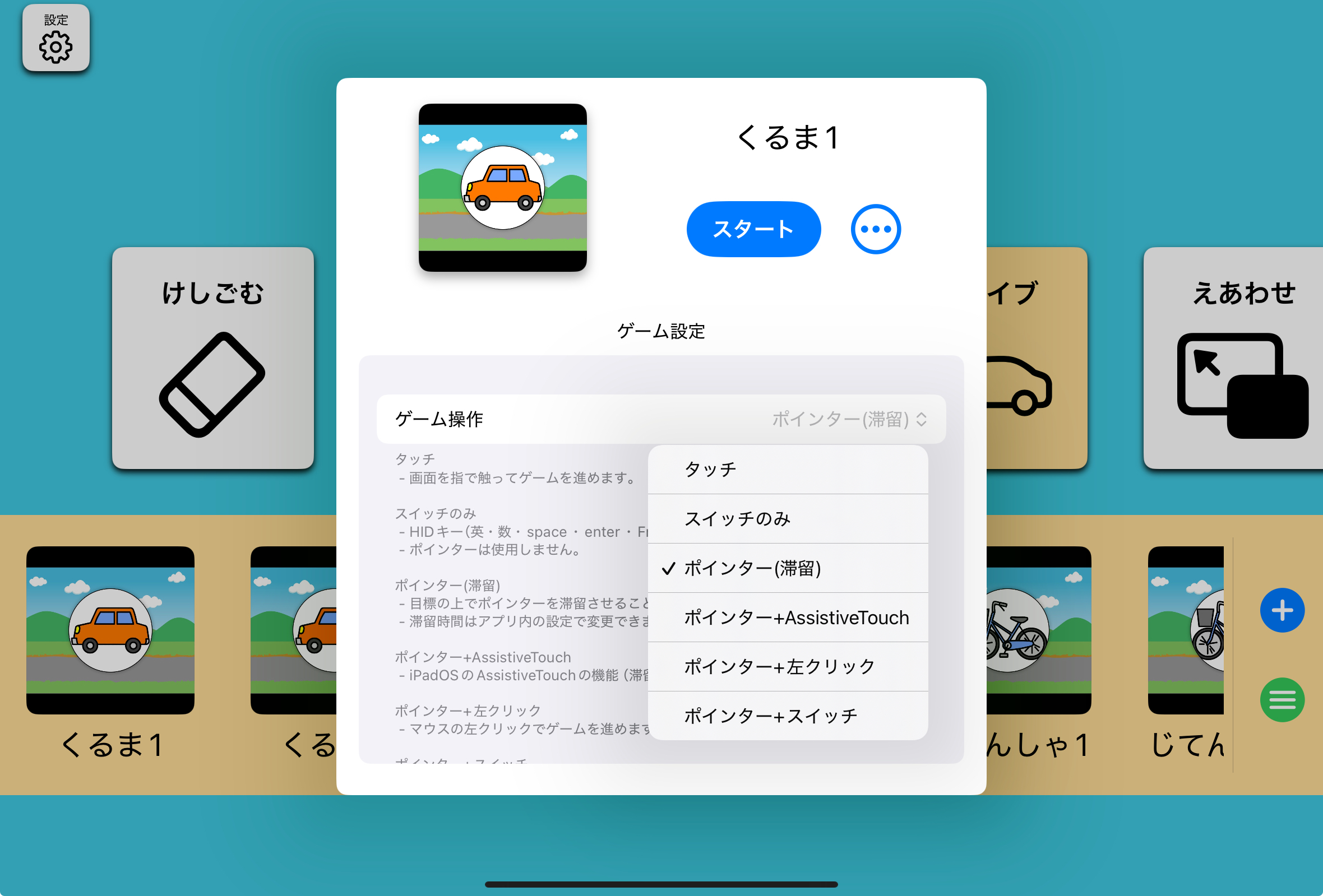
ポインターだけで遊ぶ場合は「ポインター(滞留)」を選択してください。
ポインターとスイッチを組み合わせて遊ぶ場合は、「ポインター+スイッチ」や「ポインター+左クリック」を選択してください。
「けしごむ」や「アルバム」はゲーム操作に関する設定もなく分かりやすいため、一番最初の導入に最適です。
まうすげーむ | あっきーの教材工房
マウスポインターで遊べるiPadアプリです。視線入力にも対応しています。