
ひっさんノートの紹介
『ひっさんノート』はその名の通り、筆算を作成できるiPadアプリです。
筆算の問題を出してくれるわけではありません。 また、丸つけもしてくれません。
マス目の上に数字を入力していき、「筆算をつくる」アプリです。
 App Store
はじめに〜Web上でご紹介いただいた記事〜
機能紹介に入る前に、リリース直後からこのアプリを取り上げてくださったWeb記事をご紹介します!
 note(ノート)
 kintaのブログANNEX
  note(ノート)
誰のためのアプリ?
私は肢体不自由の特別支援学校に勤務していました。
その前は、大学・大学院で知的障害や発達障害のあるお子さんのアセスメントと指導について学んでいました。
『ひっさんノート』はこれまで関わってきた様々なお子さんの学ぶ姿を思い浮かべながら開発したアプリです。
身体面のハンディから鉛筆を持つことが難しいお子さんに。
位がずれて計算している場所が分からなくなってしまうお子さんに。
間違える度に消しゴムで消すのがツラいと感じるお子さんに。
小4の我が子も使っています。
かけ算にわり算に小数点まで入ってきて、今まで習ったことが頭の中でゴチャゴチャになるみたいです。
アプリ上の筆算なら、一回間違えても簡単に修正して、冷静に考え直すことができるようです。
アプリで筆算を組み立ててから、自信を持って宿題ノートに書き直しています。
筆算を学ぶ全てのお子さんに届くと良いなと思います。
※注 アシストモードの挙動は、特に日本で学習する筆算を想定した動作としています。そのような意味で、グローバルなアプリではありません。
アシストモード
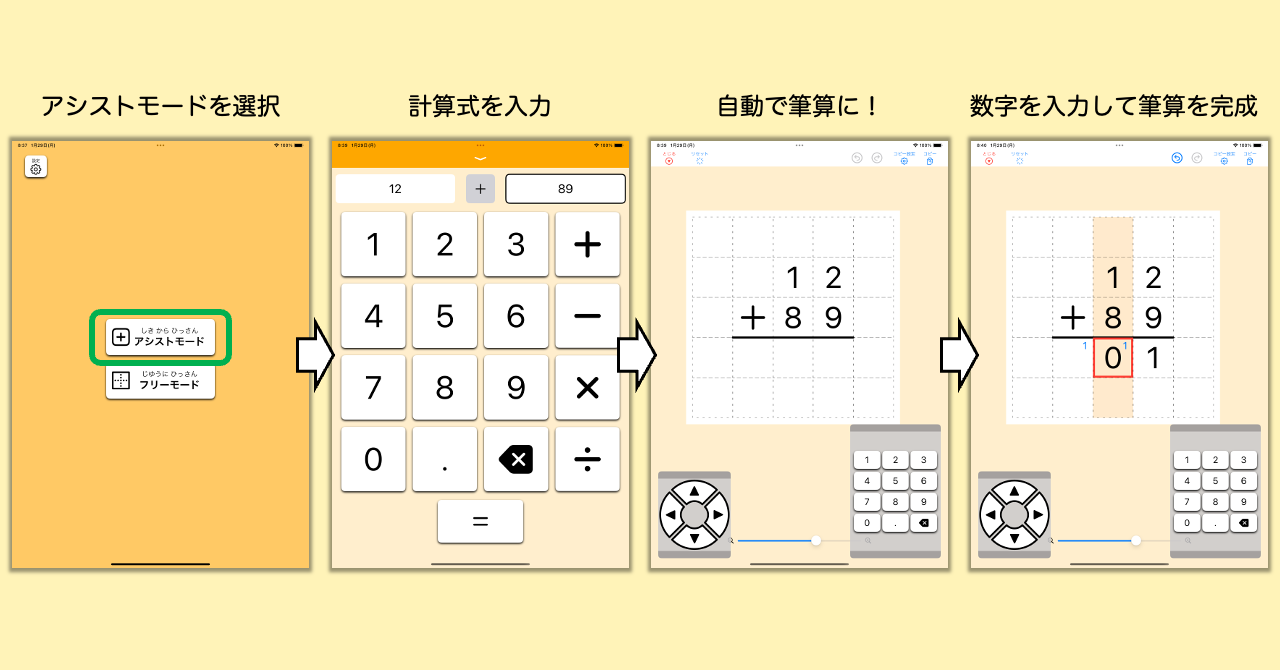
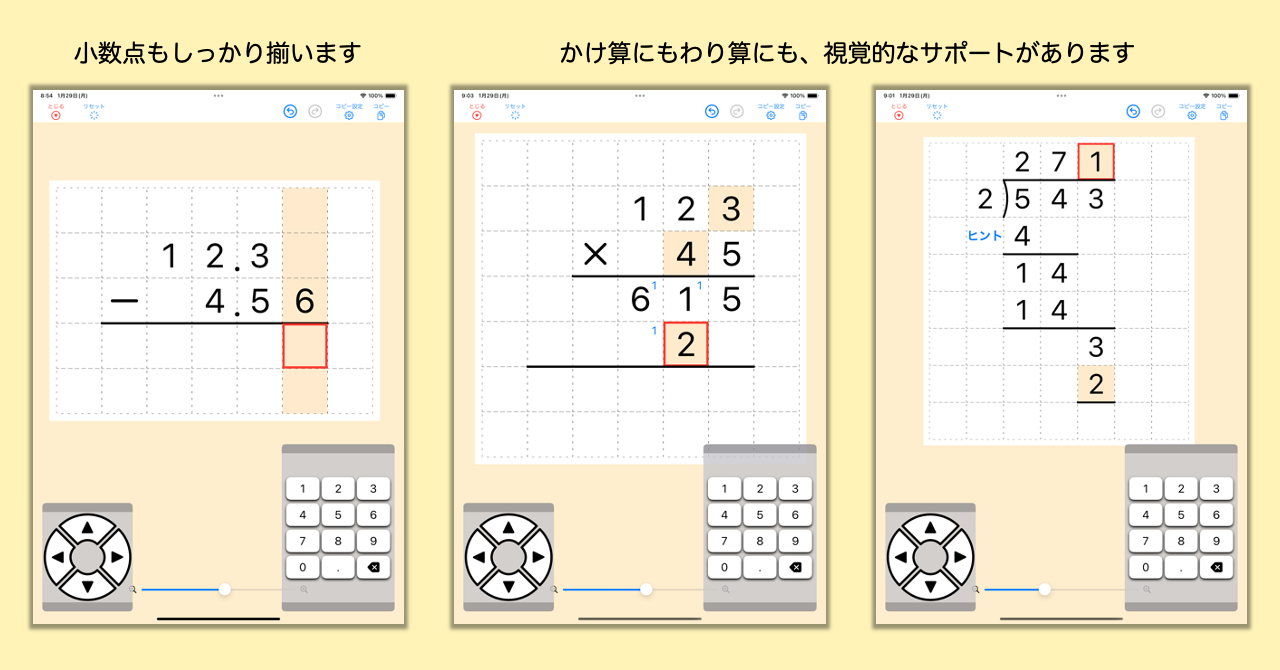
アシストモードは、まず、計算式を入力します。
すると、自動で筆算が作成されます。
- 式から筆算が自動で作成されます。
- 小数点や位取りも自動で合わせてくれます。
- 計算に必要な場所に色がつきます。
- 計算に関係ないマスは反応しません。
筆算を学び始めたばかりの時期や、操作の手数を減らしたい時に活躍するモードです。
フリーモード
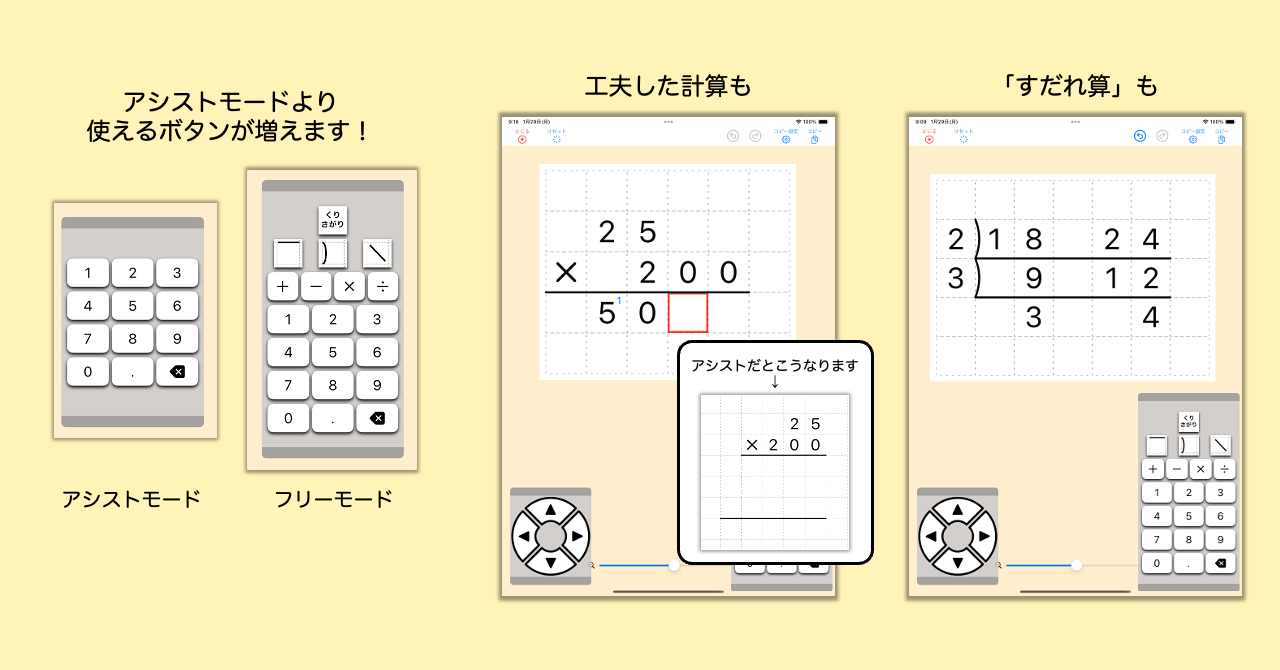
フリーモードを開くと、真っ白な方眼紙が登場します。
数字や+−×÷の記号を自分で入力し、筆算を作成していきます。
- 自由に筆算を構成できるため、工夫した計算方法も表現できます。
- 最大公約数・最小公倍数を求める時に使う「すだれ算」も作成できます。
「くり上がり」の操作方法
「くり上がり」を表現する方法を3つご紹介します。
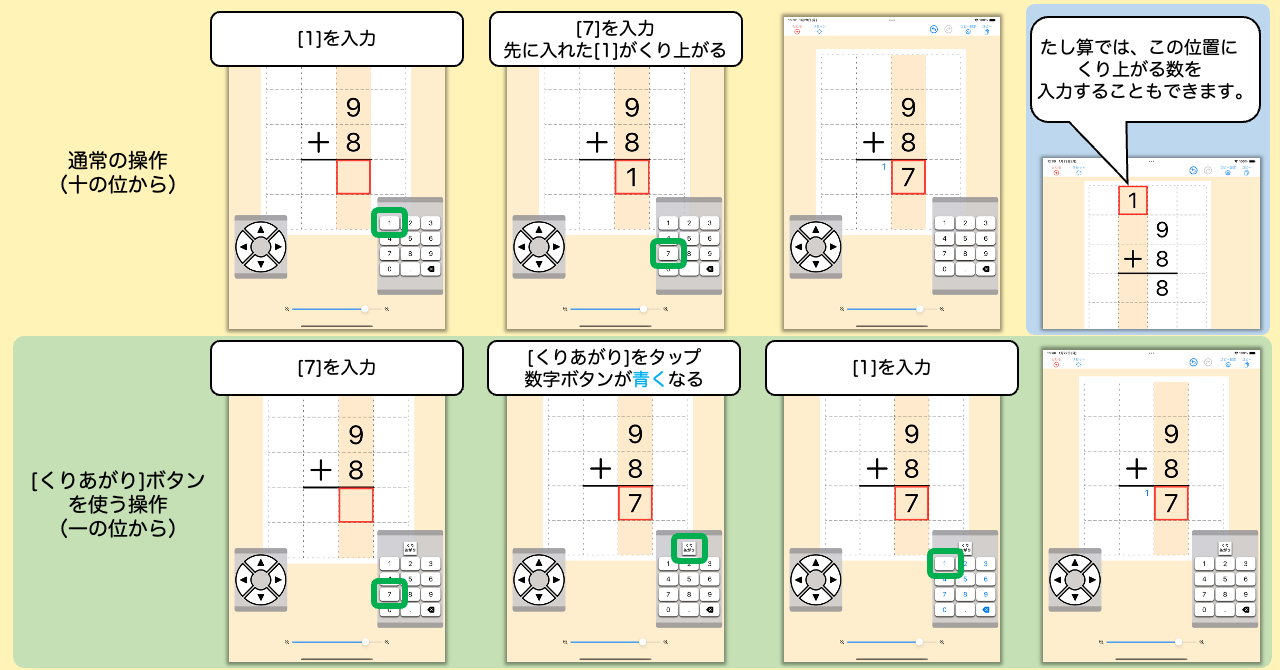
ここでは 9 + 8 = 17 という計算を例で考えます。
1.通常の操作
入力するマスを決めたら、[1] → [7]という順に入力する方法です。 [1]を入力するとマスに[1]が入力されますが、[7] を入力することで、先に入力した[1]が自動的にくり上がります。
「じゅうなな」という数の呼称と合致した流れで、『ひっさんノート』ではこれを標準的な操作手順としています。
2.小学1年生向けの操作
1年生の算数の教科書を見ると、筆算の一番上にくり上がる数をメモする方法が説明されています。 アシストモードのたし算では、この位置にも数字を入力できるようにしています。
ただし、かけ算やわり算まで進むと、このスタイルでは対応しきれなくなります。 学習深度に応じて、上記1番の方法へと移行できると良いと考えています。
3.[くりあがり]ボタンを使う操作
Ver1.2より、アプリ内の設定で[くり上がり]ボタンを使用するか選択できるようになりました。
(最初の画面左上にある、歯車マークから設定画面を開いてください。)
上記1番の方法では[1] → [7]という入力順でしたが、[くりあがり]ボタンを使うことにより、この順序を反転させることができます。
操作の手数は増えてしまいますが、[7] → [くりあがり] → [1]という順序で操作することができます。
この3番の手順はオプションですので、思考の流れに合った方法を選んでいただければと思います。
YouTubeのショート動画もあります。
操作の流れを確認したい方はこちらをご活用ください。
 YouTube
ノート作成
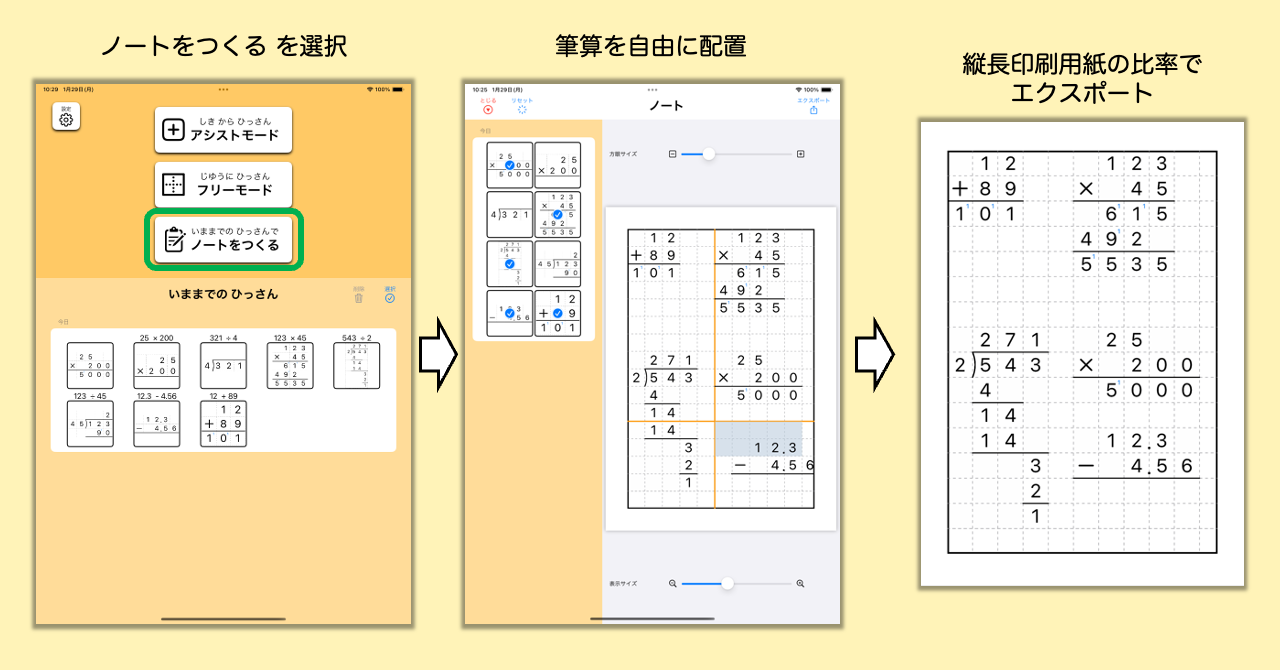
アシストモード・フリーモードで作成した筆算は自動で保存されます。
保存された筆算は、一枚のノートにまとめ、PDFファイルにエクスポートすることができます。
印刷すればそのまま学校の宿題として提出できるかも・・・?