
ごじゅーおんキーボード
この記事では、iPadアプリ『ごじゅーおん』をiPadのキーボードとして使用する方法をご紹介します。
アプリとキーボード
ごじゅーおんはiPadの「アプリ」です。
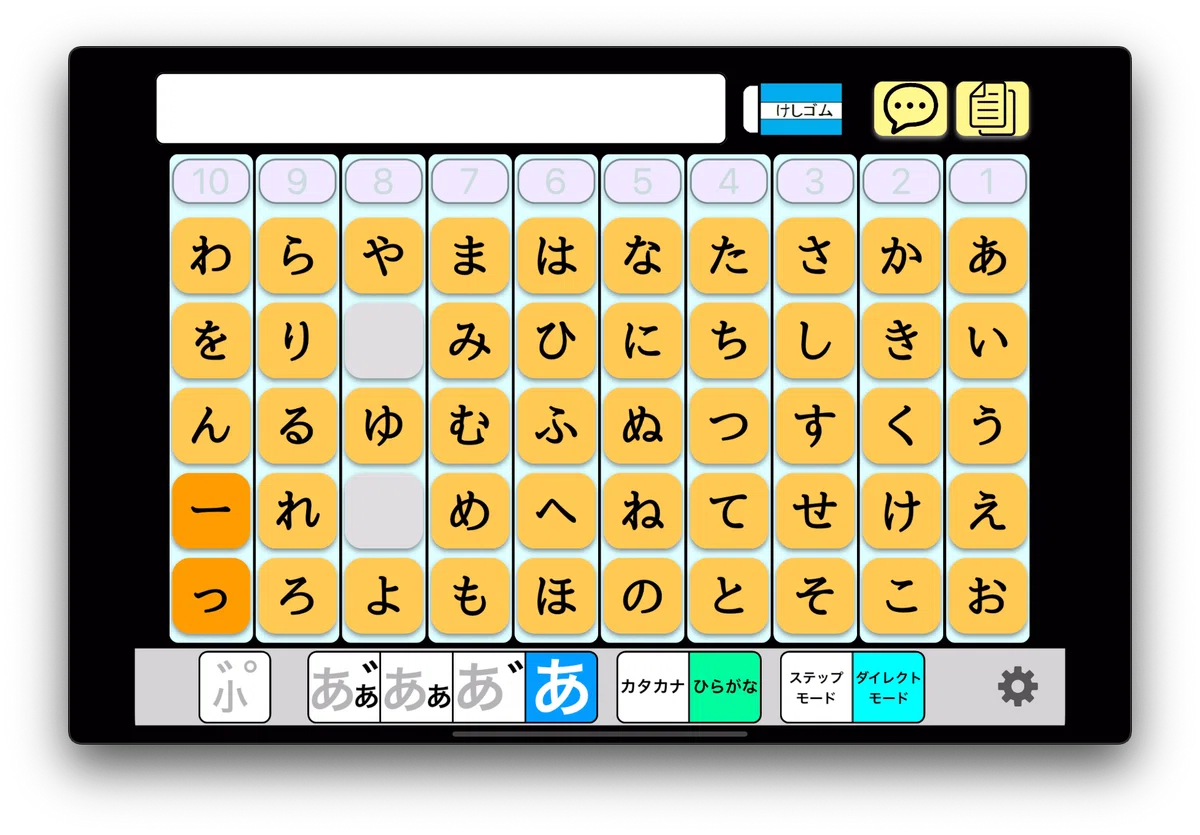
アプリを起動すると画面全体に五十音表(文字盤)が表示され、文字を入力することができます。
ボタンのサイズが大きく、視認性の良いデザインが特徴です。
ですが、このままでは他のアプリでごじゅーおんを使えません。
メモアプリで文章を綴ったり、インターネットを閲覧するブラウザアプリで検索キーワードを入力する時には、iPadにもともと備わっている「キーボード」を使うことになります。
実は、ごじゅーおんは「アプリ」としての機能と、「キーボード」としての機能を両方とも持っています。
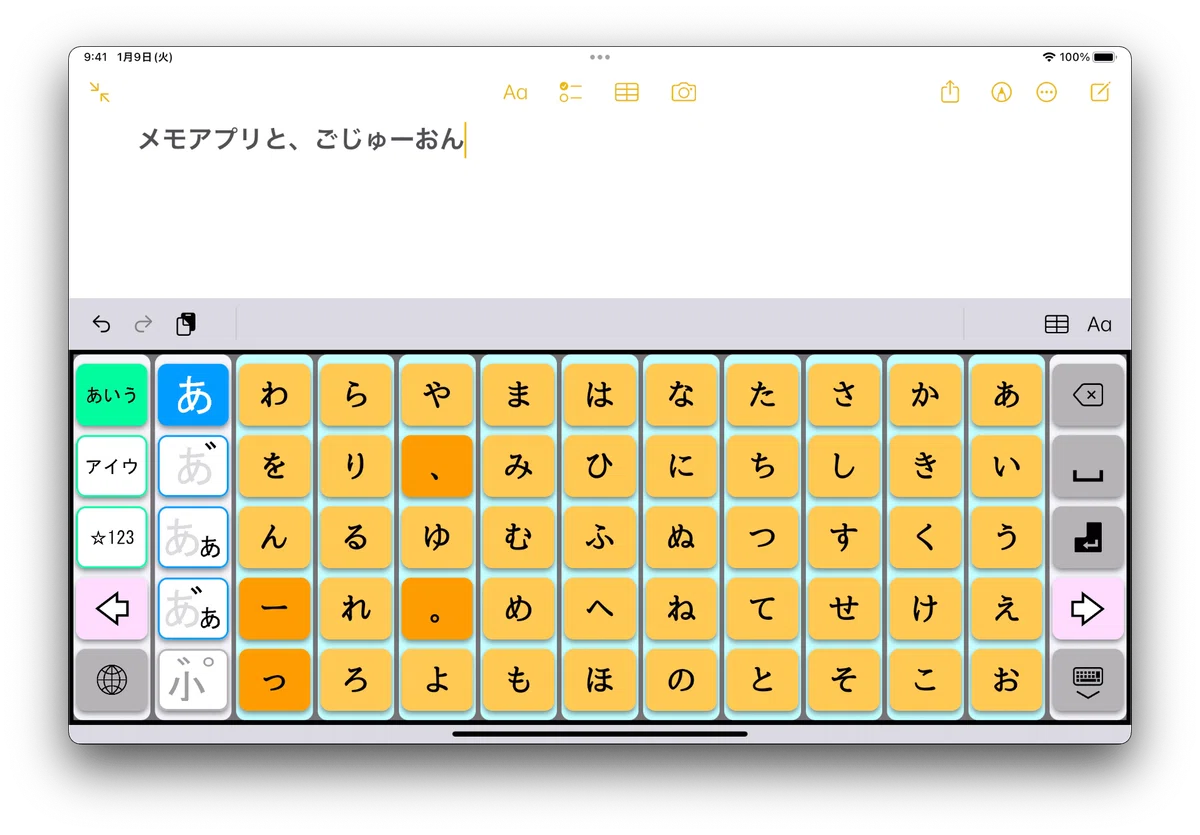
iPad標準以外の他社製キーボードを「カスタムキーボード」と呼んだりします。アプリ『ごじゅーおん』にはカスタムキーボードの機能が同梱されているのです。
標準キーボードとの違い
iPad標準のキーボードは大変よくできていて使いやすいものですが、文字同士(キー同士)は完全にくっついていて、操作には手先の巧緻性が必要となります。
もし、iPad標準のキーボードを使っていて以下のようなことを感じたら、ごじゅーおんキーボードを試してみる価値があるかもしれません。
- 標準キーボードだとキーが小さく、よく押し間違ってしまう。
- 標準キーボードの配色だと、文字が見えづらい。
- キーをタップした時に音声のフィードバックがほしい。
- 漢字は使わない。
サイズ
ごじゅーおんキーボードは、iPad標準のキーボードよりも少しサイズが大きくなっています。キーの周りに余白を入れているため、押し間違いを減らすことができます。
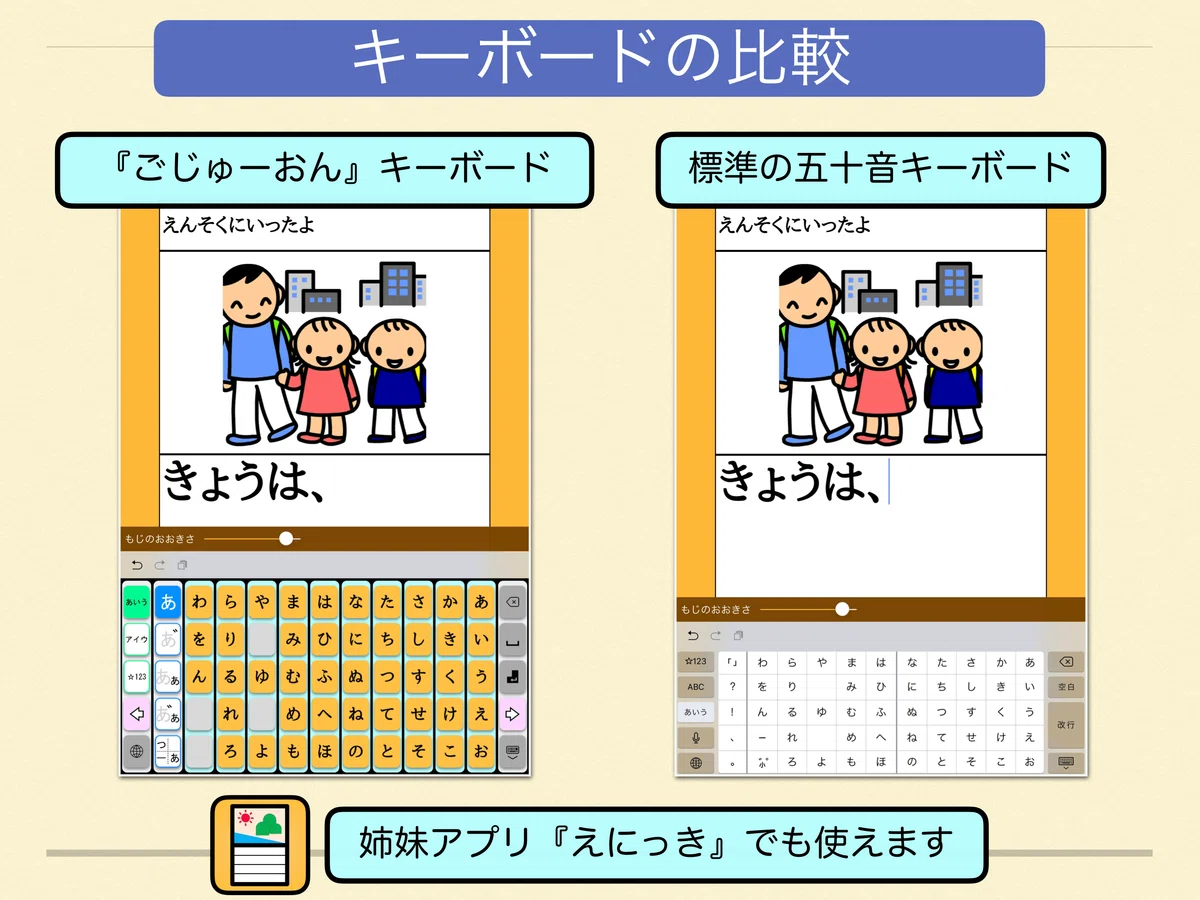
また、アプリ版と同じく、キーの反応するタイミングは「触ったとき」か「離したとき」か選ぶことができます。
手に震えのある方が使う場合などに、個別のカスタマイズが可能です。
配色
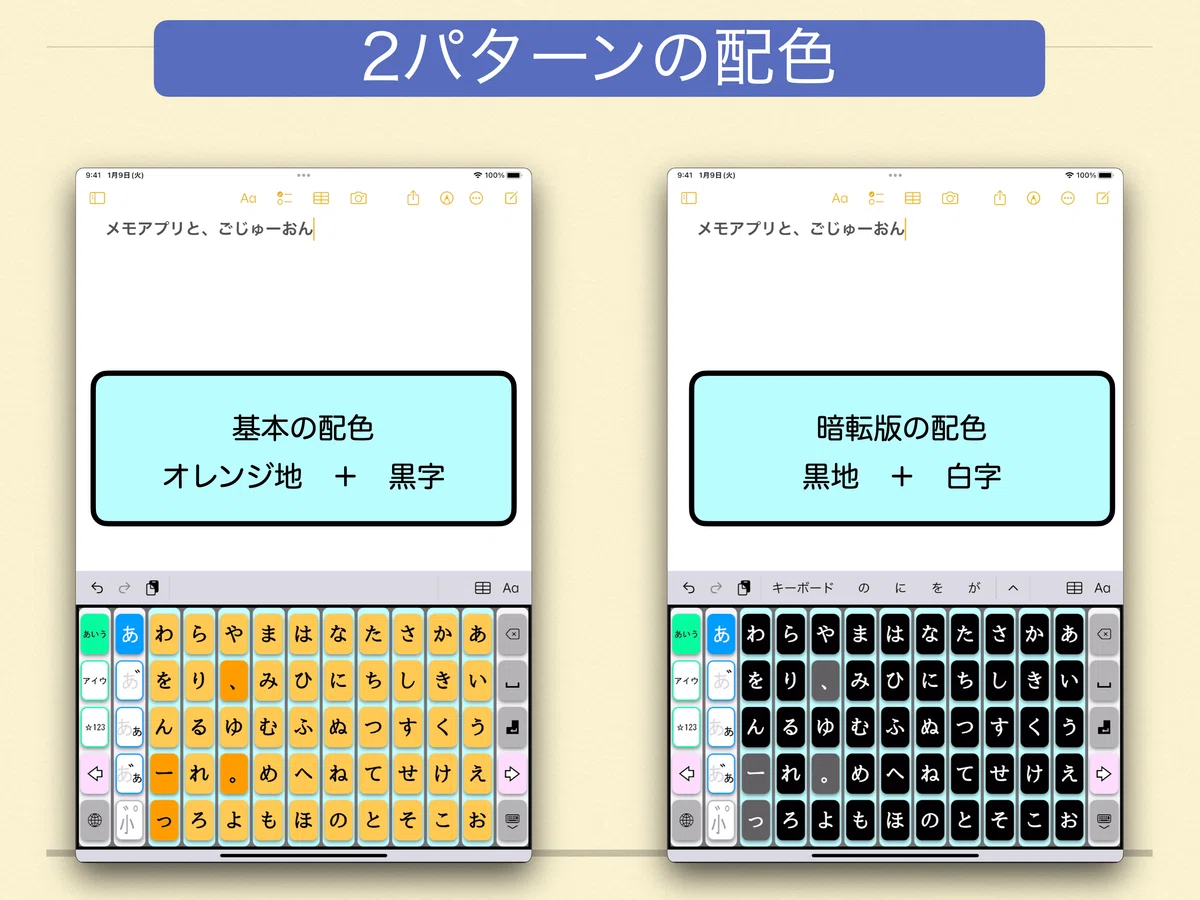
アプリ版の色使いをそのまま踏襲しています。
行ごとのまとまりも色を変えて示しているため、五十音表の構造が一目でよく分かります。
設定で基本の配色(オレンジ地に黒字)と暗転版の配色(黒地に白字)から選ぶことができます。
音声フィードバック
これはiPad標準キーボードにはない機能です。
実際にごじゅーおんキーボードを使ってくださっている方々は、この機能があるから選んでくださっている場合が多い印象です。
注意点としては、音声フィードバックを使用するためには設定で「フルアクセス」という項目をオンにする必要があります。
操作手順については後述します。
かな漢字変換(不可)
これはごじゅーおんキーボードの弱点ですが、かな漢字変換には対応していません。
iPadアプリ『ごじゅーおん』は仮名文字を学習するためのアプリ、という立ち位置から出発したもので、漢字には対応していません。
ごじゅーおんを使ってかな入力に慣れてきて、漢字も少し使いたくなってきた・・・もしそんなタイミングがあったとしたら、それはごじゅーおんを卒業し、標準キーボードにチャレンジする頃合いかもしれません。
使い始めるための手順
ごじゅーおんキーボードを使い始めるための設定は、**ごじゅーおんのアプリ内ではできません!**iPadの『設定』アプリを開く必要があります。
設定項目の場所
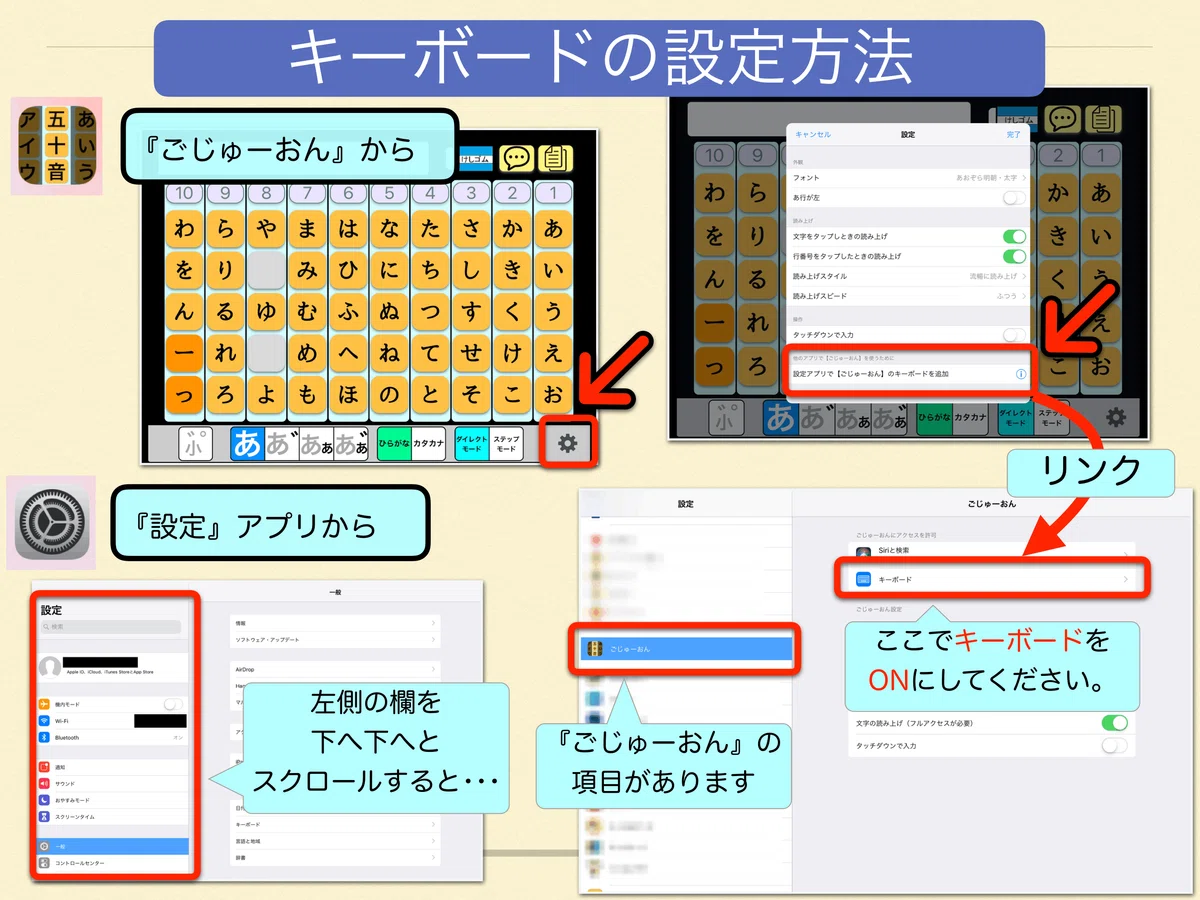
所定の場所にたどり着くための方法は2つあります。
- アプリ『ごじゅーおん』の中から、アプリ『設定』へ移動する
- アプリ『設定』の中で探す
詳しくは下の画像をご覧ください。
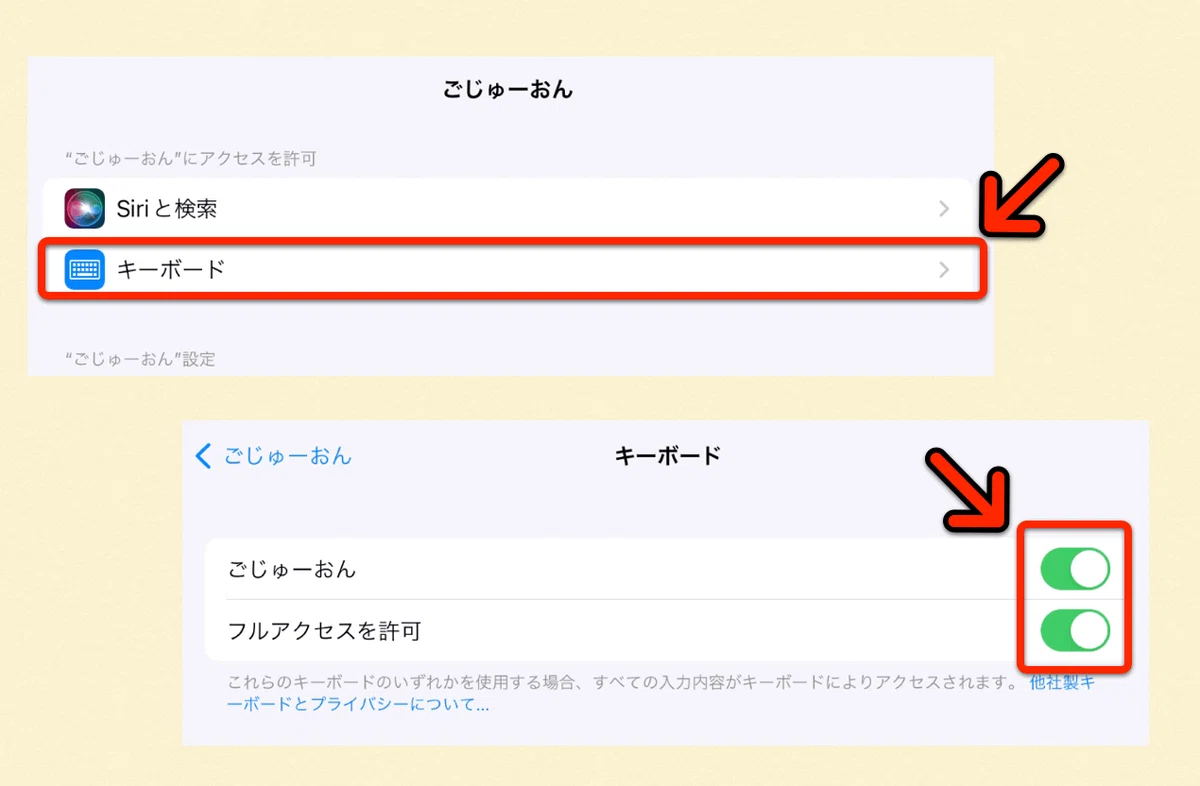
アクセス許可
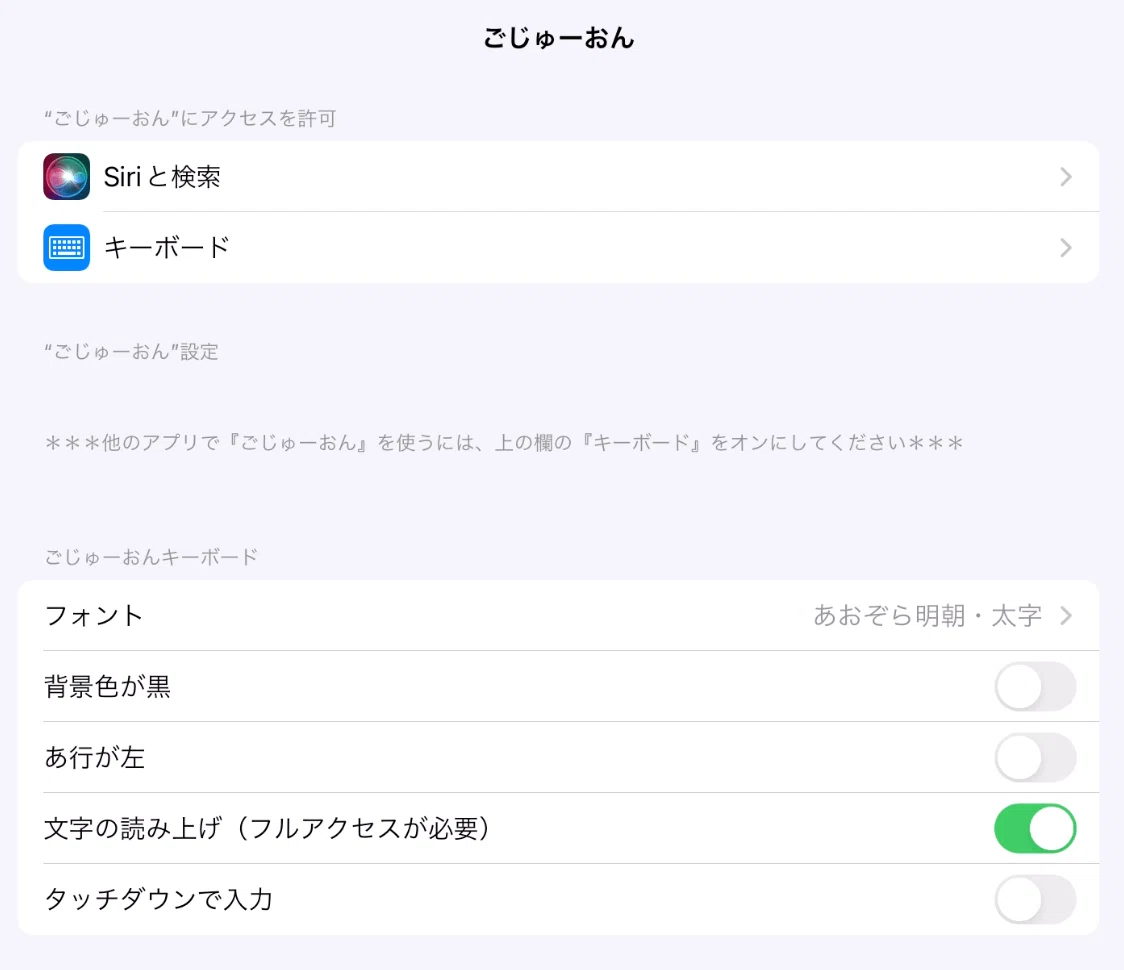
最低限の設定として、アクセス許可というものがあります。
[キーボード]という項目をタップしていただき、[ごじゅーおん]という項目のスイッチをONにしてください。
[フルアクセスを許可]という項目をONにしてください。
その他の設定項目
アクセス許可の他に、使用感を調整するための項目がいくつか用意されています。
- フォント
- 背景色が黒
- あ行が左
- 文字の読み上げ(フルアクセスが必要)
- タッチダウンで入力
必要に応じて設定してみてください。