
えにっきの紹介〜画面構成から機能を概観〜
iPadアプリ『えにっき』をご紹介します。 この記事ではアプリ内の画面構成に沿って、えにっきの機能を概観していきます。
えにっきの画面構成
えにっきは以下のような画面で構成されています。
- ホーム画面
- かく画面
- よむ画面
- さがす画面
- 設定画面
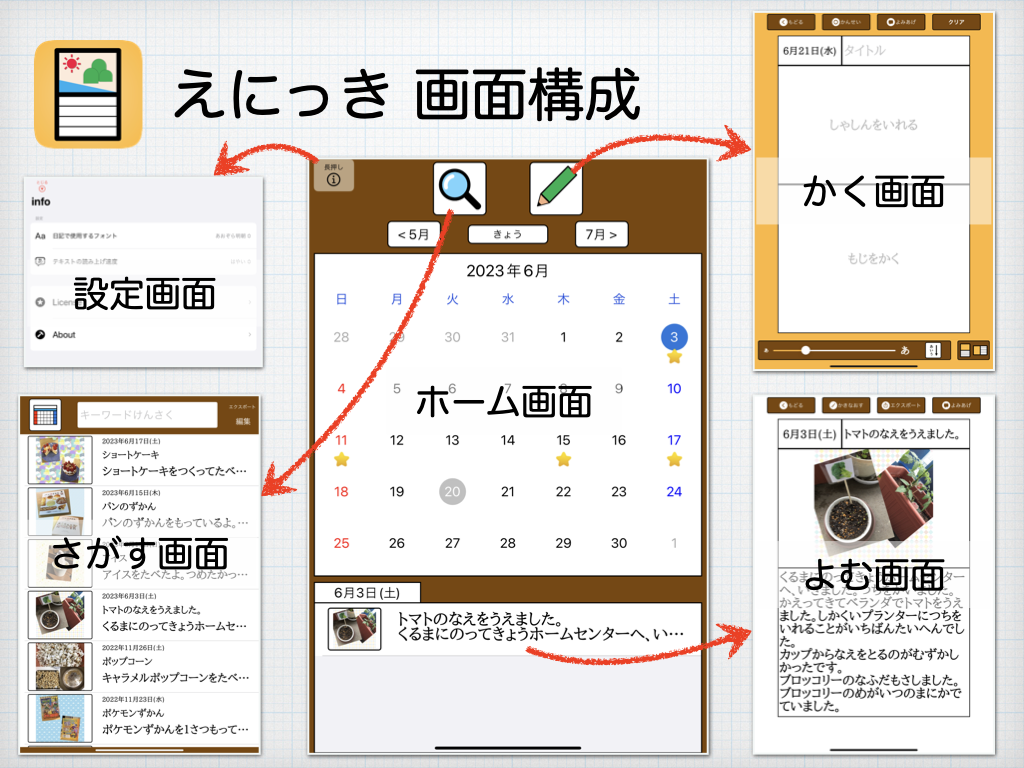
見ての通りシンプルな構成です。
機能を盛り込みすぎず精選し、お子さんでも操作できるようボタンを大きく配置してあります。
ホーム画面
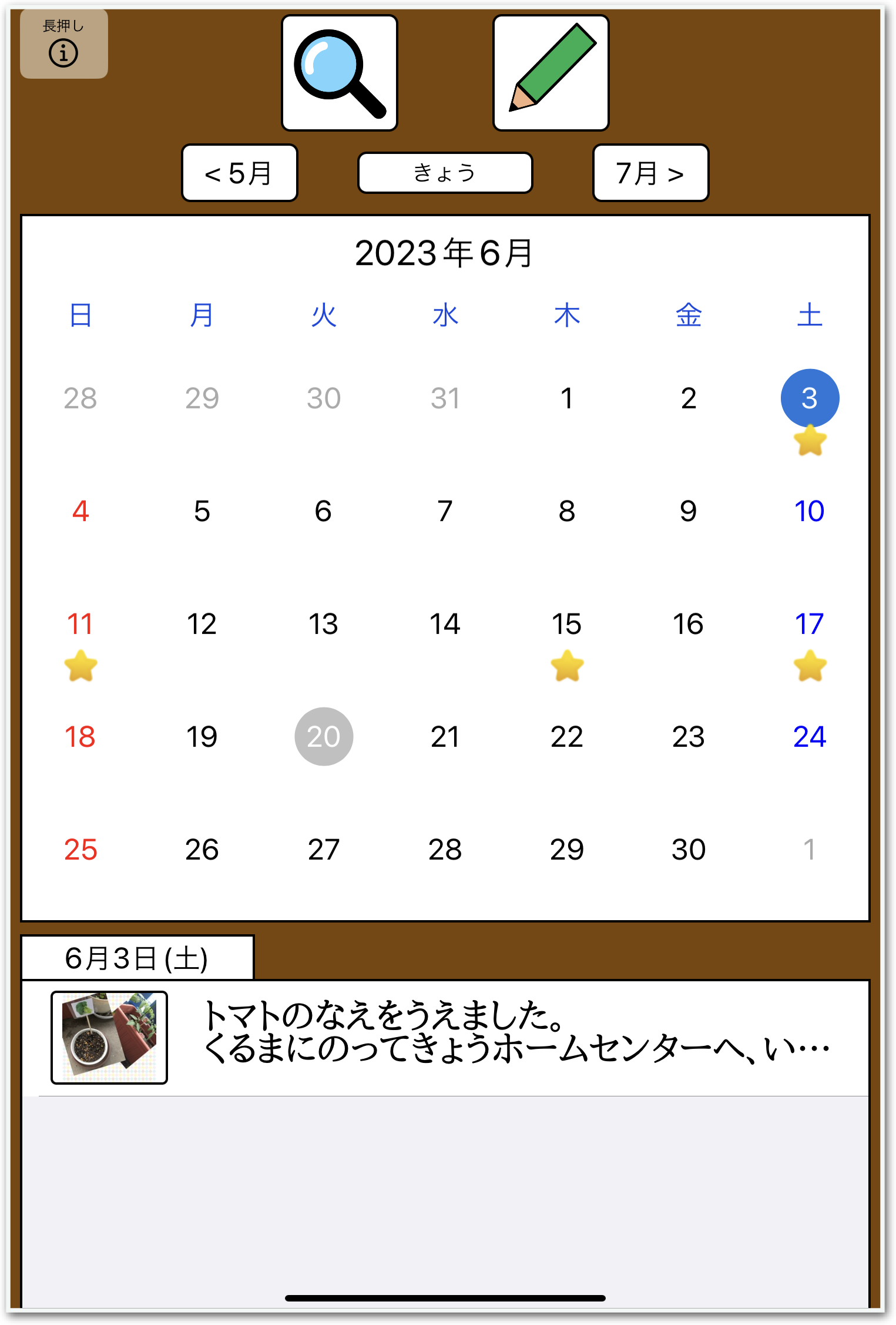
ホーム画面には大きくカレンダーが表示されています。
このカレンダー上で日付を選び、その日の日記を書いたり読んだりすることができます。
日記を書いた日には星⭐️マークがつきます。
このマークが溜まっていくことをモチベーションに、書く活動に取り組んでくれるお子さんも多いようです。
かく画面
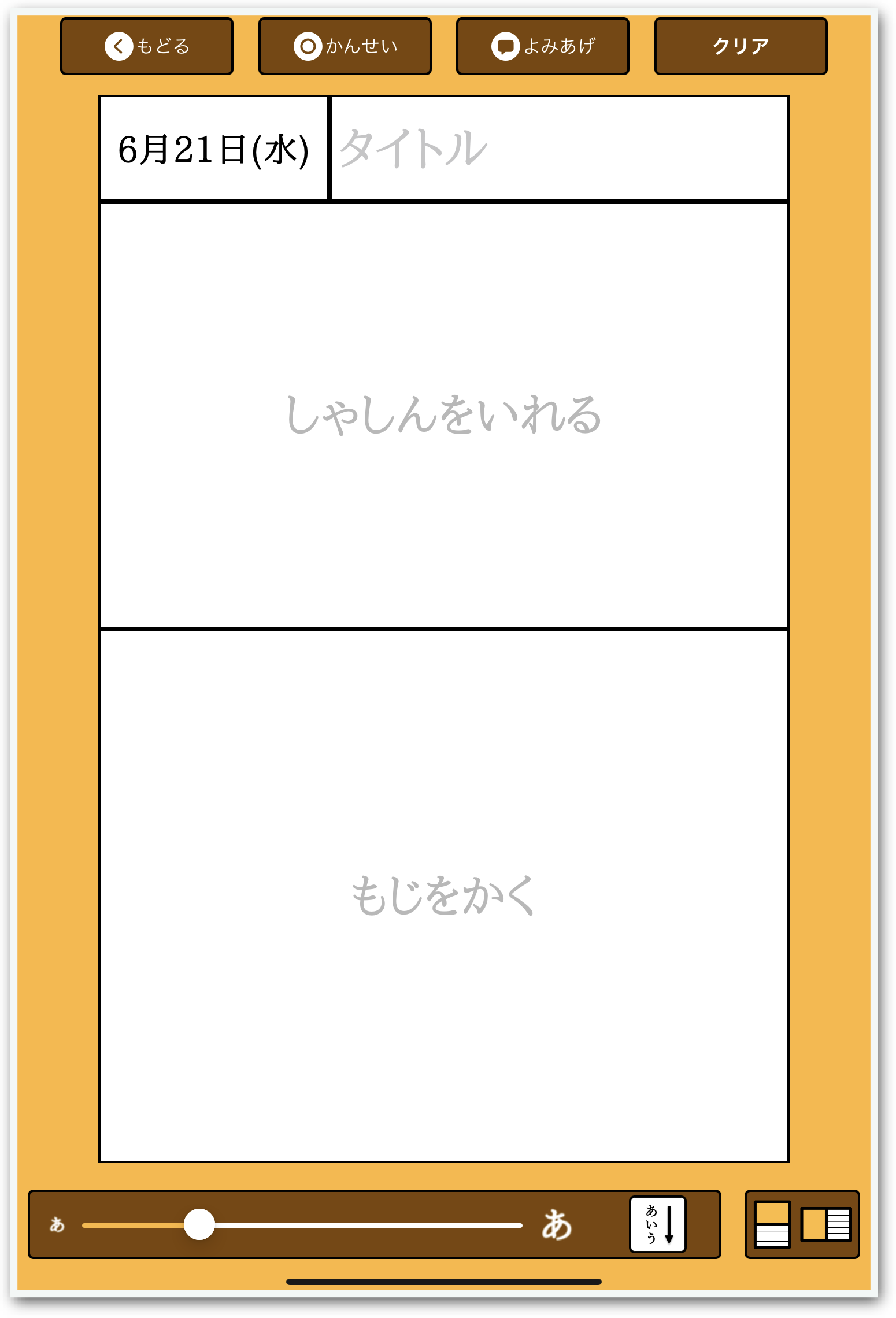
日記を書く画面です。 大きく4つのエリアに分かれていて、日付・タイトル・写真・文を編集して日記を作成できるようになっています。
レイアウトにはいくつか選べるパターンがあり、写真を入れない文だけのレイアウトもあります。
よむ画面
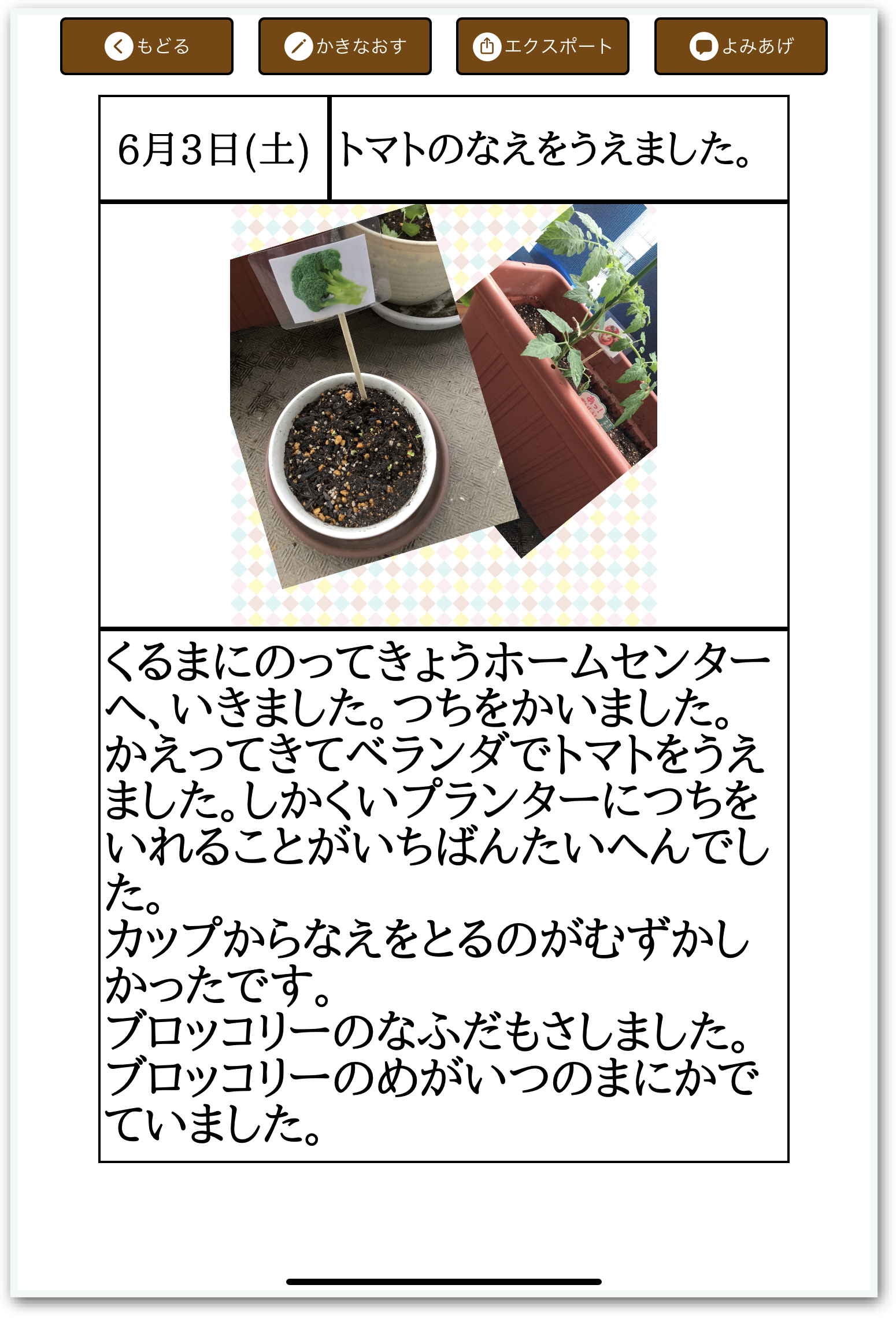
一度書いて保存した日記を読み返す画面です。
エクスポートボタンからPDFや画像データに書き出し、印刷することができます。
PDFや画像は印刷しやすいよう、白色背景となっています。
また、他の端末のえにっきアプリと共有できるよう、アプリ専用データでエクスポートすることもできます。
えにっきに特徴的な機能として、読み上げ機能がついています。
他の日記アプリにはあまり見られないかもしれませんね。
特別支援学校関係者発のアプリならでは・・・だと思います。
教室でもお子さん達に大人気でした。
さがす画面
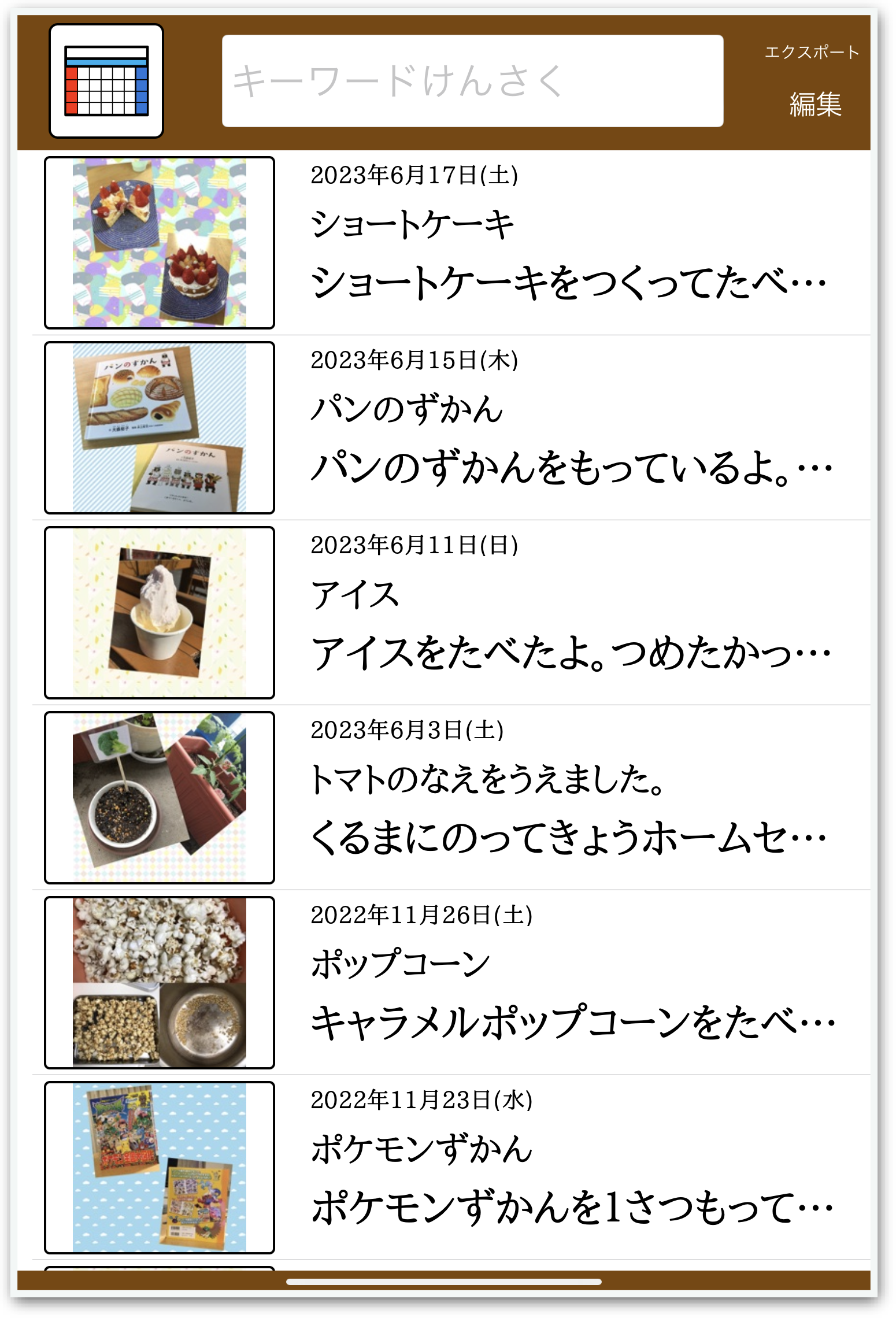
これまで書き溜めた日記を閲覧できる画面です。
カレンダー表示だと、過去の日記は埋もれていってしまいます。
タイトルと本文をターゲットにしたキーワード検索もできるので、日記の数が増えてきたときに役に立つのではないでしょうか。
この画面に編集ボタンがあり、実はここから書いた日記を削除することができます。
キーワード検索にしてもこの編集ボタンにしても、少し大人向けの機能を準備しているのがこの画面です。
ちなみに、この画面にあるエクスポートボタンからは全ての日記データの一括書き出しができます。
設定画面
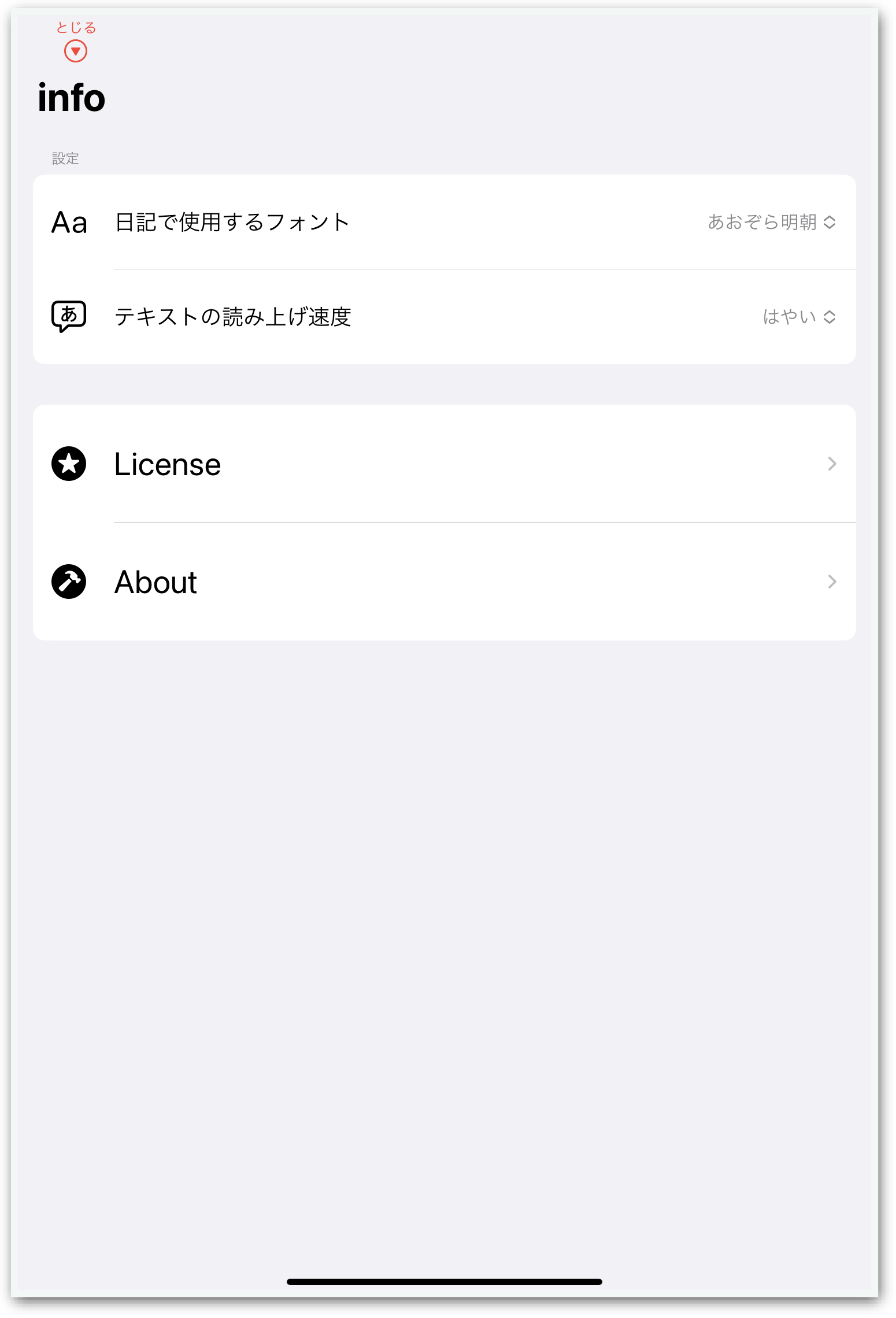
Ver4.4になって追加された画面です。
フォントと読み上げの速度を変更することができます。
ちなみに、このアプリのために活用させていただいているフォントは以下の4つです。
- あおぞら明朝
- BIZ UDP明朝
- BIZ UDPゴシック
- 源暎こぶり明朝(縦書き表示で使用)
簡単ですが、これがえにっきの全てです。
シンプルなアプリが欲しいと思って作ったものですが、本当にシンプルですね。
我ながらわざわざ記事に起こすまでもないように思えてしまいますが、そうは言っても、各画面にはちょっとしたこだわりがあったりします。
それぞれ別記事にてご紹介していきます。