DropToneのアクセシビリティ

DropToneは多様な入力(支援)機器に対応しています。
この記事では、アクセシビリティに関する細かな仕様/対応状況についてご紹介します。
福祉用スイッチインターフェース
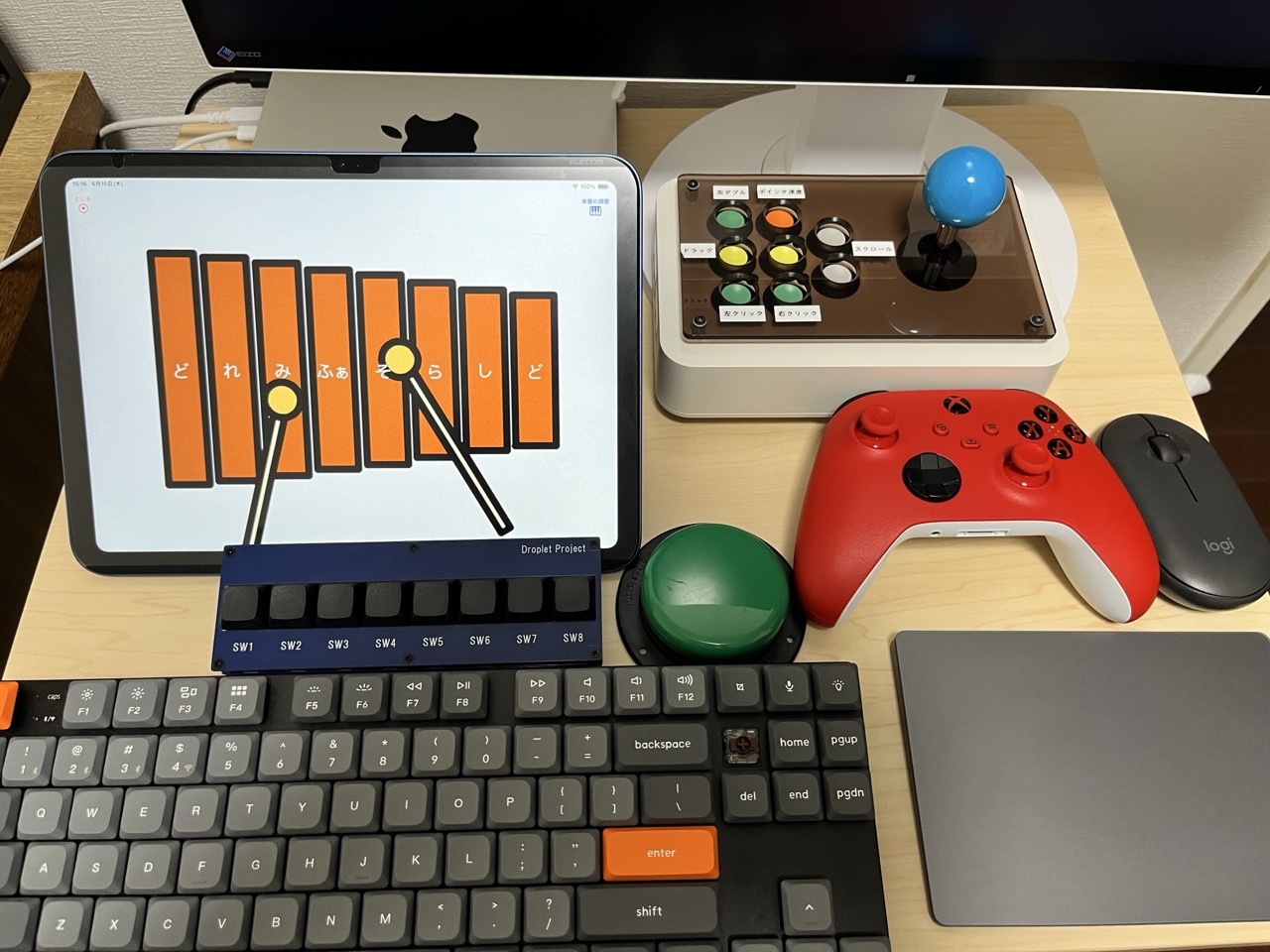
様々な福祉用スイッチインターフェースに対応しています。
多くの製品は、スイッチからの入力に応じてHIDキーコード(キーボードのキー信号)をiPadに送出する作りになっています。
DropToneではこのキーコードを受け取って、音を鳴らすことができます。
ステージ編集画面でサウンドパーツの配置場所や楽器の音色を設定した際に、キーコードの割り当ても決めることができます。
対応している信号は以下の通りです。
- 英字(A-Z)
- 数字(0-9)
- tab
- space
- enter
- 矢印キー
- ファンクションキー(Fn1-Fn12)
HARMONY8(ハーモニーエイト)
DropToneの可能性を最大限に引き出すべく、新しく開発されたスイッチインターフェースです。
8つのキーに以下のようなHIDキーコードが割り当てられています。
- SW1: space
- SW2: enter
- SW3: ←
- SW4: →
- SW5: ↑
- SW6: ↓
- SW7: 1
- SW8: 2
詳細については最初にご紹介したREADYFORのページに記載がある他、ドロップレット・プロジェクトのページにも仕様書が掲載されています。
キーボード製品
上記スイッチインタフェースと同じ挙動となります。
ゲームコントローラー
iPadに対応したゲームコントローラーで動作します。
動作検証では 【Xboxワイヤレスコントローラー】 を使用しています。
スイッチインタフェースやキーボードと同じく、ステージ編集画面でパーツごとに信号を割り当てます。
対応している信号は以下の通りです。
- Aボタン
- Bボタン
- Xボタン
- Yボタン
- L1ボタン
- L2ボタン
- R1ボタン
- R2ボタン
- 十字キー(4方向)
iPad自体は【Xbox アダプティブコントローラー】や【Xbox Elite ワイヤレスコントローラー】、【PS4 DUALSHOCK 4】といった他のコントローラーにも対応しているとのことですが、DropToneでは未検証です。
各種ポインティングデバイス
一般的なマウス(有線/無線問わず)の他、トラックボールマウス、タッチパッド、ジョイスティック(レバー)、アイトラッカー(視線検出装置)で演奏できます。
演奏前の設定で、操作方法を切り替えられます。
- ポインターがサウンドパーツに乗ったら演奏(いわゆるマウスオーバー)
- 左クリックで演奏
デフォルト(初期設定)は悩みましたが、マウスオーバーにしてみようかと思います。
タッチ
もちろん、タッチ操作にもこだわっています。
軽いタッチで、本格的な音が鳴るのです。
一般的なアプリでは【ボタン】という予め用意されたUIパーツを使用するかと思いますが、DropToneでは指で触れた時の動きも細かく作り込んでいます。
ぼいすぶっくやDropTapといったアプリの操作感を受け継ぎつつ、そこで得られた知見・技術を更にブラッシュアップしています。
画面に触れて指を上げるタップ操作の他、画面上で指を滑らせるような動作(スワイプ/フリック/パン)でも演奏できます。
指を滑らせてジャララン♪と演奏するのはグリッサンド奏法というようですね。